ຄູ່ມືນຳໃຊ້ Happy ERP
ລະບົບຈັດການຮ້ານອອນລາຍພາສາລາວ ສຳລັບແມ່ຄ້າ FB Live · Messenger · TikTok — ອ່ານຕາມລຳດັບ ຫຼື ກົດຫົວຂໍ້ທີ່ຕ້ອງການ. ທຸກຢ່າງໃຊ້ໄດ້ໃນມືຖື ແລະ ຕ້ອງມີເນັດຈຶ່ງບັນທຶກໄດ້.
ສາລະບານ — 31 ຫົວຂໍ້
✦ຄອບຄົວ Happy — ສາມເຄື່ອງມື ຮ້ານດຽວຄົບ
ຫຼັງບ້ານ · ພະນັກງານ AI · ສະຕູດິໂອຄອນເທັນ — ທັງສາມເວົ້າພາສາລາວ ແລະ ໃຊ້ຂໍ້ມູນຮ້ານດຽວກັນ. ກົດເບິ່ງລາຍລະອຽດແຕ່ລະອັນ:
 Happy ERP — ຫຼັງບ້ານ
ອໍເດີ · ໄລຟ໌ CF · ສະລິບ BCEL · ສາງ · POS · CRM · ຂົນສົ່ງ & COD · ອາກອນ — ຄົບໃນລະບົບດຽວ
Happy ERP — ຫຼັງບ້ານ
ອໍເດີ · ໄລຟ໌ CF · ສະລິບ BCEL · ສາງ · POS · CRM · ຂົນສົ່ງ & COD · ອາກອນ — ຄົບໃນລະບົບດຽວ
 Happy AI — ພະນັກງານ AI
ຕອບຈາກລາຄາ/ສະຕັອກຈິງ — ແຊັດເວັບ ແລະ Telegram ດຽວນີ້ · Messenger/CF ຫຼັງເຊື່ອມເພຈ (ລໍ Meta ອະນຸມັດແອັບກາງ) · ຮ່າງຄຳຕອບໃຫ້ກວດ · ທີ່ປຶກສາປະຈຳອາທິດ · ມາພ້ອມທຸກແພັກ
Happy AI — ພະນັກງານ AI
ຕອບຈາກລາຄາ/ສະຕັອກຈິງ — ແຊັດເວັບ ແລະ Telegram ດຽວນີ້ · Messenger/CF ຫຼັງເຊື່ອມເພຈ (ລໍ Meta ອະນຸມັດແອັບກາງ) · ຮ່າງຄຳຕອບໃຫ້ກວດ · ທີ່ປຶກສາປະຈຳອາທິດ · ມາພ້ອມທຸກແພັກ
 Happy Studio — ສະຕູດິໂອ AI
ພິມພາສາລາວປະໂຫຍກດຽວ ໄດ້ຄລິບ TikTok/Reels · ແຕ່ງ/ເຈນຮູບ · ໂພສອັດຕະໂນມັດ — ດຶງສິນຄ້າຈາກຮ້ານໂດຍກົງ
Happy /care — ບໍລິການດູແລເພຈ
ທີມ AI ຕອບແຊັດແທນທັງເວັນທັງຄືນ · ໂພສຕາມແຜນ · ຄຸມແອດ · ບົດເດືອນຈາກຍອດຂາຍຈິງ — ຄົນຈິງກວດທຸກຢ່າງ · ສຳລັບຮ້ານທີ່ໃຊ້ Happy ERP · ເລີ່ມຈາກບົດກວດເພຈຟຣີ
Happy Studio — ສະຕູດິໂອ AI
ພິມພາສາລາວປະໂຫຍກດຽວ ໄດ້ຄລິບ TikTok/Reels · ແຕ່ງ/ເຈນຮູບ · ໂພສອັດຕະໂນມັດ — ດຶງສິນຄ້າຈາກຮ້ານໂດຍກົງ
Happy /care — ບໍລິການດູແລເພຈ
ທີມ AI ຕອບແຊັດແທນທັງເວັນທັງຄືນ · ໂພສຕາມແຜນ · ຄຸມແອດ · ບົດເດືອນຈາກຍອດຂາຍຈິງ — ຄົນຈິງກວດທຸກຢ່າງ · ສຳລັບຮ້ານທີ່ໃຊ້ Happy ERP · ເລີ່ມຈາກບົດກວດເພຈຟຣີ
ມີບໍລິສັດ ຫຼື ແອດມິນນອກ ດູແລເພຈໃຫ້ຢູ່ແລ້ວ? ໃຫ້ສິດເຂົາຢ່າງປອດໄພໄດ້ທີ່ 12c ບໍລິສັດດູແລເພຈ · ຢາກເປີດບໍລິສັດດູແລເພຈຂອງທ່ານເອງ? ເບິ່ງ Happy ບໍລິການ ແລະ ຄູ່ມື service.happyerp.la.
0ເລີ່ມຕົ້ນ 3 ນາທີ
- ເປີດ https://app.happyerp.la/ ໃນມືຖື (ເປີດສາທາລະນະຕັ້ງແຕ່ 24/8 — ບໍ່ມີດ່ານທີມແລ້ວ) → ໃຊ້ຈິງຕ້ອງ ສະໝັກ ດ້ວຍລະຫັດເຊີນຈາກທີມ Happy (ຂໍທາງເພຈ ຫຼື support@happyerp.la · ຮ້ານໃໝ່ເລີ່ມຫວ່າງ — ເບິ່ງຂັ້ນ 3). ຈາກນັ້ນ ເມນູ browser → ເພີ່ມໃສ່ໜ້າຈໍຫຼັກ (Add to Home Screen) — ຈະໄດ້ໄອຄອນ Happy ERP ເປີດຄືແອັບ
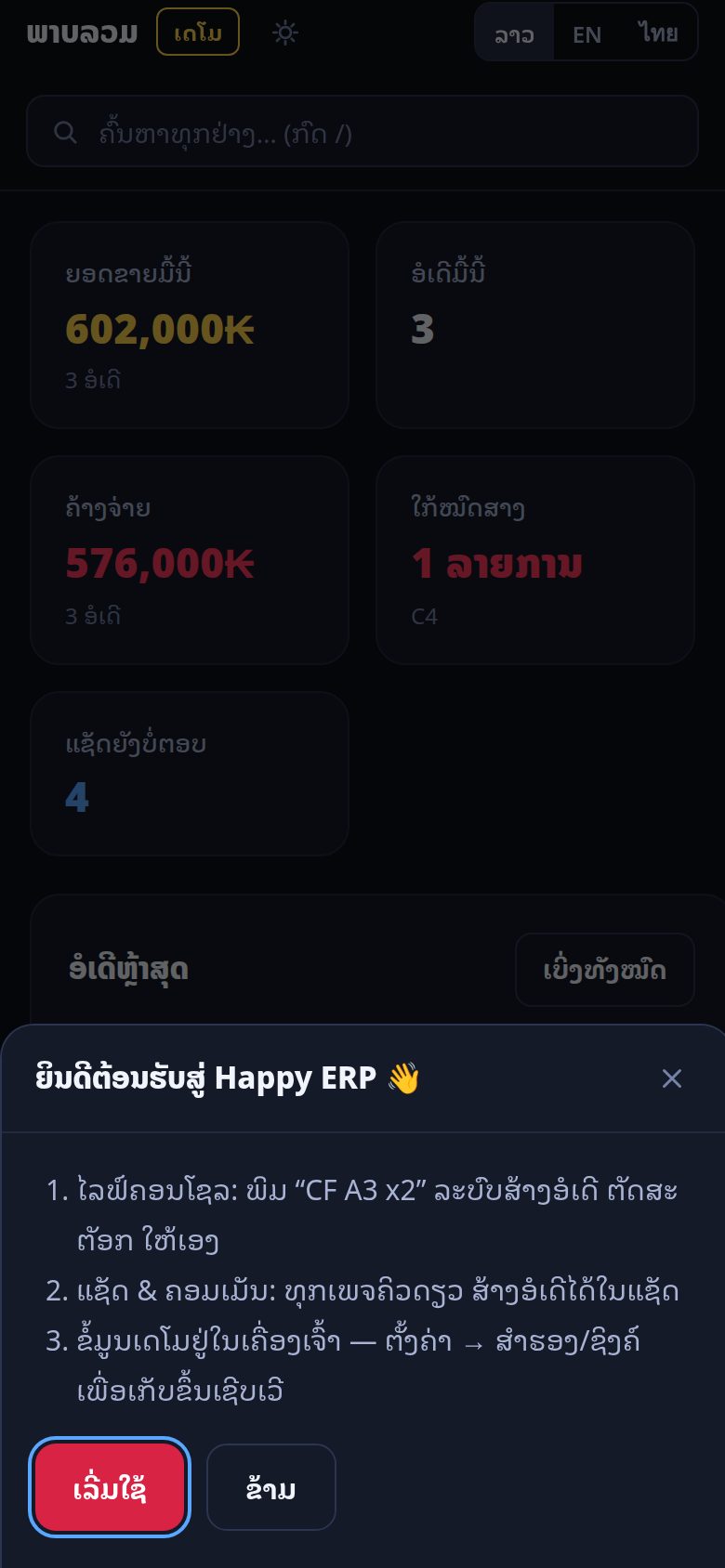
- ຄັ້ງທຳອິດມີ ທົວ 3 ຂໍ້ — ກົດ ເລີ່ມໃຊ້ ຈະພາໄປໄລຟ໌ຄອນໂຊລ · ຢາກລອງກ່ອນ ຫຼື ຢາກໃຫ້ລູກຄ້າເບິ່ງ ໃຫ້ໃຊ້ ເດໂມສາທາລະນະ ທີ່ https://happyerp.la/demo/ (ບໍ່ຕ້ອງລະຫັດ · ຂໍ້ມູນຢູ່ໃນເຄື່ອງຜູ້ເບິ່ງເທົ່ານັ້ນ ບໍ່ແຕະຂໍ້ມູນຮ້ານ)
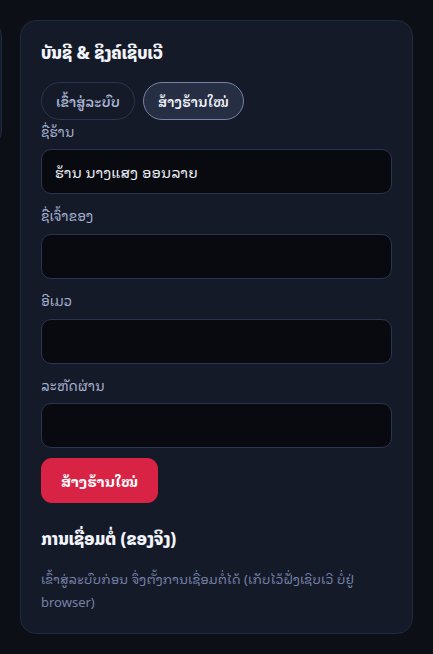
- ໃຊ້ຈິງ = ຕ້ອງ ສະໝັກຮ້ານກ່ອນ: ປຸ່ມ ສະໝັກ ຫົວແອັບ (ຫຼື ຕັ້ງຄ່າ → ແຖບ ທີມ & ບັນຊີ → ບັນຊີ) → ແຖບ ສ້າງຮ້ານໃໝ່: ລະຫັດເຊີນ · ຊື່ຮ້ານ · ຊື່ເຈົ້າຂອງ · ອີເມວ · ລະຫັດຜ່ານ (ແນະນຳ 8 ຕົວຂຶ້ນໄປ) — ຮ້ານໃໝ່ເລີ່ມຫວ່າງ ບໍ່ມີແຊັດ/ທີມ/ລາຍຈ່າຍຕົວຢ່າງປົນ · ທົດລອງຟຣີ 14 ວັນ. ຄວາມປອດໄພ: ເປີດ ຢືນຢັນ 2 ຊັ້ນ (2FA) ຜ່ານ Telegram (ທີມ & ບັນຊີ › ບັນຊີ › ຄວາມປອດໄພບັນຊີ) · ລືມລະຫັດ = ໜ້າເຂົ້າສູ່ລະບົບ › ລືມລະຫັດຜ່ານ? ລິ້ງຕັ້ງໃໝ່ (ອາຍຸ 15 ນາທີ) ໄປ Telegram ສ່ວນຕົວ ຫຼື Telegram ຂອງຮ້ານ · ເບິ່ງ ແລະ ຕັດເຊສຊັນຂອງເຄື່ອງອື່ນອອກໄດ້. ບັນຊີເປັນຕົວປົດລັອກ ສະຕັອກຝັ່ງເຊີບເວີ (ຫຼາຍເຄື່ອງບໍ່ຂາຍເກີນ) · ໜ້າຮ້ານ · ກວດສະລິບ · Happy AI · ລາຍງານເຂົ້າ Telegram
- ຈາກນັ້ນ ເຊື່ອມ Telegram bot ເພື່ອຮັບແຈ້ງເຕືອນ ແລະ ສັ່ງງານຜ່ານແຊັດ
- ປ່ຽນພາສາ: ມຸມຂວາເທິງ ລາວ · EN · ไทย · ໂໝດແຈ້ງ/ມືດ: ປຸ່ມ ☀️/🌙 ຫົວແອັບ (ຫຼື ຕັ້ງຄ່າ → ລະບົບ → ໜ້າຈໍ)
- ບໍ່ຮູ້ຈະຕັ້ງຫຍັງກ່ອນ? ໜ້າ ຕັ້ງຄ່າ ມີກ່ອງ ຄວາມພ້ອມຂອງຮ້ານ — ບອກວ່າຍັງຂາດຫຍັງ (ຊື່ · ເບີ · ທີ່ຢູ່ · QR ຮັບເງິນ · ຄ່າສົ່ງ · Telegram · 2FA · ນະໂຍບາຍໃຫ້ AI · ໂມງເປີດ-ປິດ · ເພຈ Facebook …) ແລ້ວກົດພາໄປບ່ອນນັ້ນເລີຍ · ຕິດບ່ອນໃດ: ສູນຊ່ວຍເຫຼືອ (ປຸ່ມ 💬 ແຈ້ງບັນຫາ) · ສະຖານະລະບົບ · ບັນທຶກການປ່ຽນແປງ
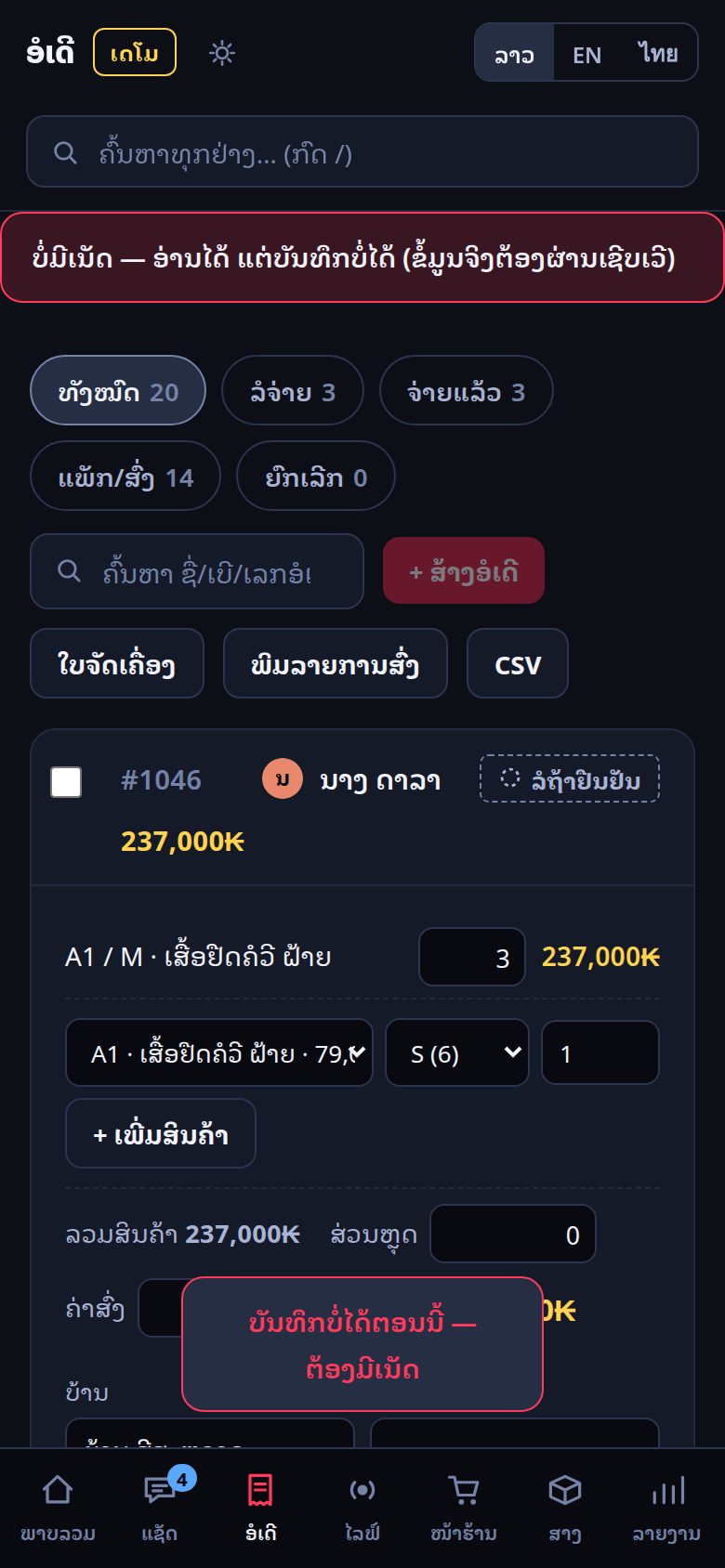
🌐 ຕ້ອງມີເນັດຈຶ່ງບັນທຶກໄດ້ (ຕັ້ງແຕ່ສະບັບ 3.6 ຕາມຄຳສັ່ງເຈົ້າຂອງ): ເນັດຂາດ = ອ່ານໄດ້ປົກກະຕິ ແຕ່ບັນທຶກບໍ່ໄດ້ ແລະ ຈະຂຶ້ນແຖບເຕືອນ — ກັນຂໍ້ມູນສອງເຄື່ອງທັບກັນ. ໂໝດເດໂມຢູ່ໃນເຄື່ອງ ຍັງແກ້ໄດ້ຄືເກົ່າ.
ໃໝ່ໃນສະບັບນີ້ (3.159 · 24 ກັນຍາ 2026)
ລາຍການເຕັມທຸກສະບັບ: happyerp.la/changelog — ແອັບອັບເດດເອງ ບໍ່ຕ້ອງຕິດຕັ້ງໃໝ່.
ຮຸ່ນກ່ອນໜ້າ (3.125 · 11 ກັນຍາ 2026): ຕົວແທນຄົບ · ກິດຈະກຳ · ເອກະສານ
ຮຸ່ນກ່ອນໆ (3.97–3.107 · 3–8 ກັນຍາ 2026)
3.107: kaishop ຄື້ນ 2+3 (ຮູບຫຼາຍຮູບ+ວິດີໂອ · ຕົວເລືອກ 2 ແກນ · ຄູ່ມືໄຊສ໌ · ສິນຄ້າໃກ້ຄຽງ · ຄຳຕິຊົມມີຮູບ+ຮ້ານຕອບ · ຂົນສົ່ງໃຫ້ເລືອກ/ຮັບເອງ · ຂໍຄືນສິນຄ້າ · ຄົ້ນຫາລາວ · ຖືກໃຈ · ໂໝດແຈ້ງ · ຂອງຂວັນ · ສັ່ງລ່ວງໜ້າ · GA4/feed) · ລາຄາສະເພາະ kaishop (ຟອມສິນຄ້າ — ໜ້າຮ້ານ/ແຊັດເວັບ ຂາຍລາຄາໜຶ່ງ ເພຈຂາຍອີກລາຄາ) · kaishop ຄື້ນ 1 (ໜ້າສິນຄ້າມີລິ້ງຈິງ Google ຫາພົບ · ຮູບເບົາ 20 ເທົ່າ ບໍ່ກະໂດດ · ລູກຄ້າຍົກເລີກ/ສັ່ງອີກເອງໄດ້ · ອໍເດີຄ້າງ 72 ຊມ ປິດເອງ · ຄູປອງລັບບໍ່ຂຶ້ນໜ້າຮ້ານ · ຊຸດສິນຄ້າໂຊໃນຮ້ານ · ວັດຜົນແອດ Meta ຜ່ານເຊີບເວີ) · ໂພສຂຶ້ນເພຈຈາກແອັບ (4i) · ຄັງສື່ຈາກ Studio (4j) · ຄ່າບໍລິການຈ່າຍເອງ (4k) · 2FA ແລະ ລືມລະຫັດ · ຊຸດສິນຄ້າ (bundle) · ກ້ອງສະແກນບາໂຄດ · ພິມໃບປະໜ້າເປັນຊຸດພ້ອມປ້າຍ “ພິມແລ້ວ”.
ຮຸ່ນກ່ອນໆ (3.30 · 24 ສິງຫາ 2026)
ຍອດ · ສາງ A1 · ຄ້າງ · ອໍເດີ 1042 ໃນຫ້ອງແຊັດ ໄດ້ຄຳຕອບຈາກຂໍ້ມູນຈິງທັນທີ1ພາບລວມ
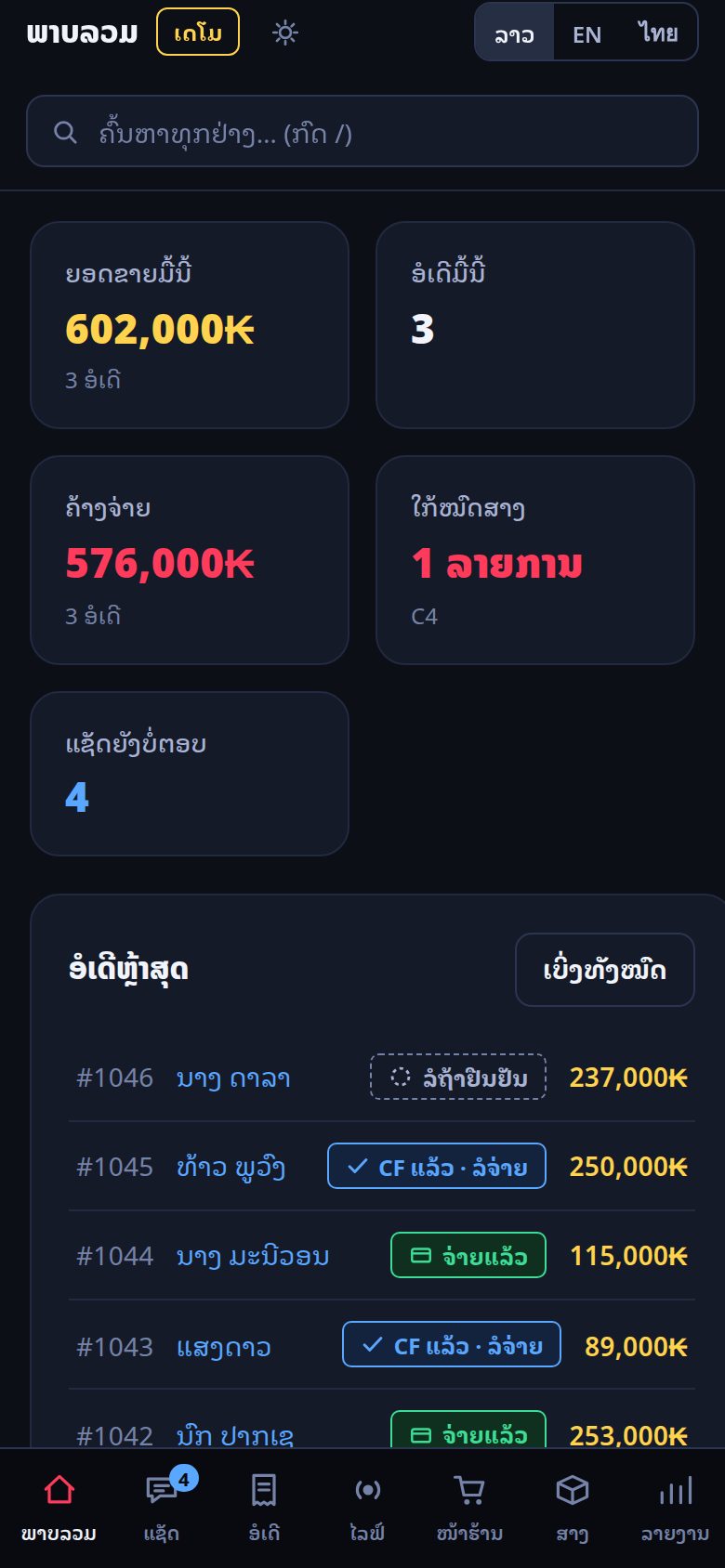
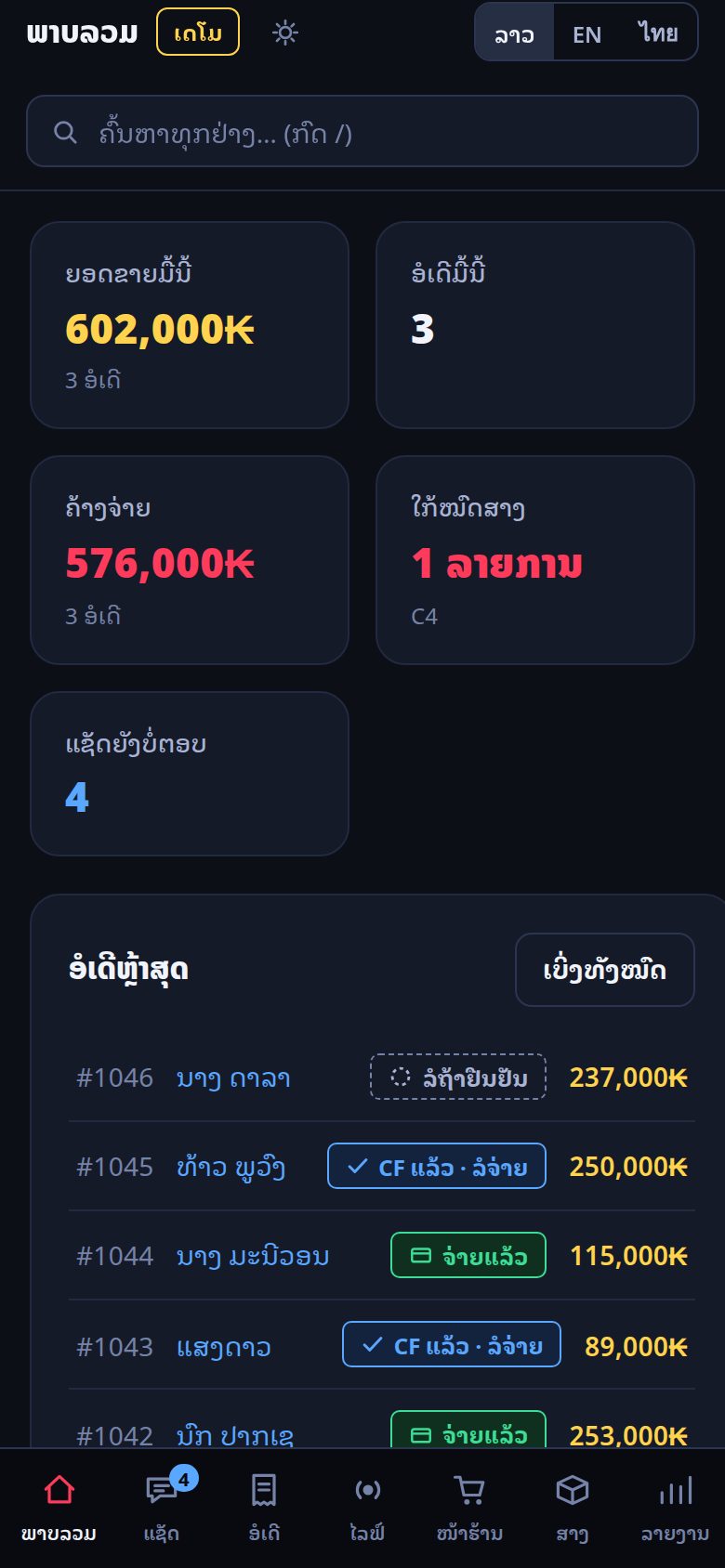
ໜ້າທຳອິດຕອບ 5 ຄຳຖາມຂອງມື້: ຍອດຂາຍມື້ນີ້ · ອໍເດີມື້ນີ້ · ຄ້າງຈ່າຍ · ໃກ້ໝົດສາງ · ແຊັດຍັງບໍ່ຕອບ.
- ອໍເດີຫຼ້າສຸດ — ກົດແຖວໃດ ເປີດອໍເດີນັ້ນທັນທີ
- ຄົບກຳນົດຕິດຕາມ — ອໍເດີ CF ທີ່ຍັງບໍ່ຈ່າຍເກີນ 1 ຊມ/12 ຊມ ແລະ ແຊັດທີ່ຕັ້ງເຕືອນໄວ້ · ປຸ່ມ ສົ່ງທວງເງິນ ທວງທັງໝົດຄັ້ງດຽວ
- ແຊັດລໍຖ້າຕອບ · ໃກ້ໝົດສາງ (ນັບຕໍ່ໄຊສ໌ · ເຕືອນ Telegram ຂາຍເກີນ/ໝົດ/ໃກ້ໝົດ ຕໍ່ໄຊສ໌ ລວມທັງອໍເດີທີ່ AI ຮັບໃນແຊັດ/ຄອມເມັນ/ໄລຟ໌ — ໃໝ່ 4/10) — ກົດເຂົ້າໄປຈັດການໄດ້ເລີຍ
- ເປົ້າຂາຍ — ຕັ້ງໃນ ຕັ້ງຄ່າ → ການຕະຫຼາດ → ເປົ້າຂາຍ (ເດືອນ · ສາຂາ · ພະນັກງານ) ແລ້ວໜ້ານີ້ໂຊ % ທີ່ໄດ້ ແລະ ຈັງຫວະວ່າທັນເປົ້າບໍ
- ຄິວໂທ · ຕິດຕາມ COD ຫຼັງສົ່ງ — ເບິ່ງ 4e
2ໄລຟ໌ຄອນໂຊລ — ຄອມເມັນ CF ກາຍເປັນອໍເດີ
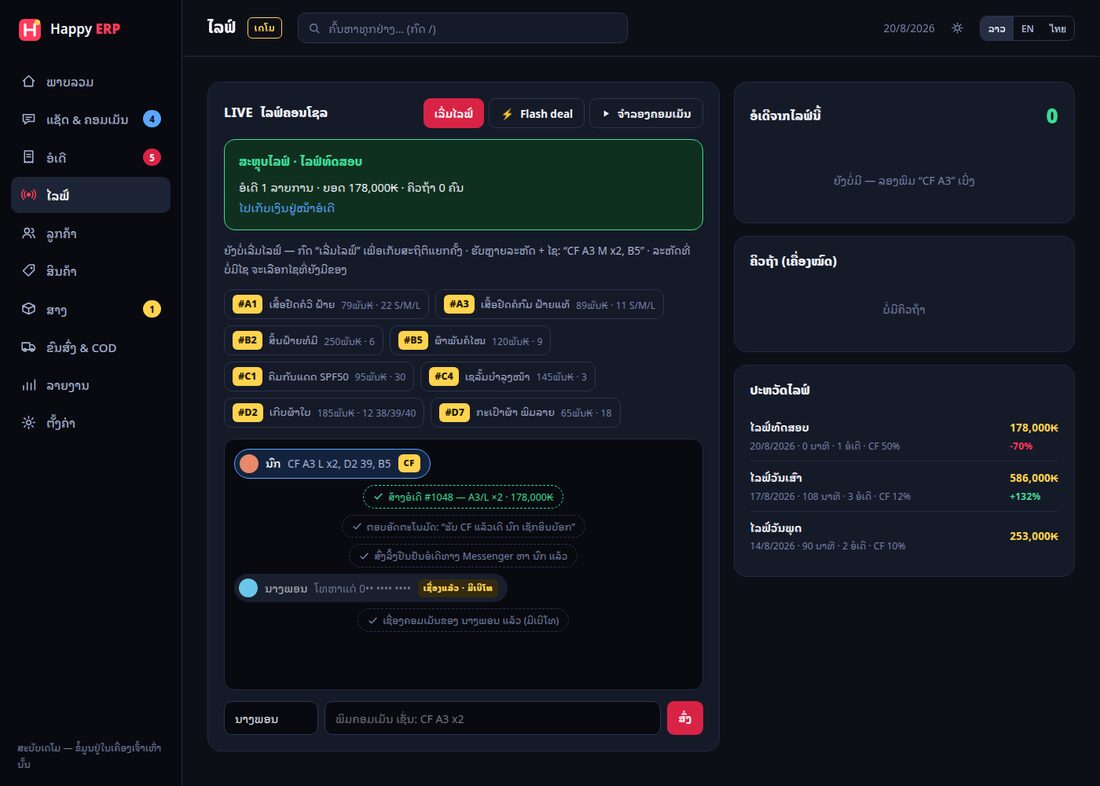
- ກົດ ເລີ່ມໄລຟ໌ ຕັ້ງຊື່ (ເຊັ່ນ “ໄລຟ໌ຄືນວັນສຸກ”) — ເພື່ອເກັບສະຖິຕິແຍກຄັ້ງ ທຽບກັບຄັ້ງກ່ອນໄດ້
- ລູກຄ້າຄອມເມັນ → ພິມຊື່ + ຂໍ້ຄວາມລົງຊ່ອງລຸ່ມ (ເມື່ອເຊື່ອມ Facebook ແລ້ວ ຄອມເມັນຈະເຂົ້າເອງ) ຫຼື ກົດ ຈຳລອງຄອມເມັນ ເພື່ອລອງ
- ລະບົບອ່ານ ລະຫັດ CF → ສ້າງອໍເດີ · ຕັດສະຕັອກ · ຕອບອັດຕະໂນມັດ “ຮັບ CF ແລ້ວ ເຊັກອິນບັອກ” · ສົ່ງລິ້ງຢືນຢັນ Messenger (ຕັ້ງເປີດ/ປິດໄດ້ໃນ ຕັ້ງຄ່າ → ແຖບ ການຂາຍ → ອັດຕະໂນມັດ) · ເປີດ ໄລຟ໌: ຖາມລູກຄ້າຢືນຢັນກ່ອນ = ຈອງຂອງໄວ້ ແລ້ວທັກສ່ວນຕົວໃຫ້ຢືນຢັນ (ບໍ່ຕອບໃນ 15 ນາທີ = ຄືນສະຕັອກ) · ຄຳຕອບສ່ວນຕົວທຳອິດມີລິ້ງຕິດຕາມ · ຄອມເມັນທີ່ຕອບສ່ວນຕົວບໍ່ໄດ້ ໄດ້ຄຳຕອບສາທາລະນະພ້ອມລິ້ງແຊັດ · ສິນຄ້າມີລາຄາຕາມໄຊສ໌ = ໃຊ້ລາຄາຂອງໄຊສ໌ທີ່ລູກຄ້າເລືອກ
- ເຄື່ອງໝົດ → ເຂົ້າ ຄິວຖ້າ — ເມື່ອຮັບເຂົ້າສາງແລ້ວ ກົດ ສ້າງອໍເດີ ຈາກຄິວໄດ້ເລີຍ
- ຈົບ → ຈົບໄລຟ໌ · ສະຫຼຸບ ເຫັນ ອໍເດີ · ຍອດ · ຄິວຖ້າ · CF/ຄອມເມັນ ແລະ ເກັບເຂົ້າ ປະຫວັດໄລຟ໌ (ສະແດງ % ຍອດທຽບຄັ້ງກ່ອນ)
ຮູບແບບຄອມເມັນທີ່ອ່ານອອກ
| ລູກຄ້າພິມ | ລະບົບເຂົ້າໃຈ |
|---|---|
| CF A3 | A3 × 1 (ຖ້າມີໄຊ ຈະເລືອກໄຊທີ່ຍັງມີຂອງ) |
| CF A3 M x2 · cf a3 m 2 | A3 ໄຊ M × 2 |
| CF A3 L x2, D2 39, B5 | 3 ອໍເດີຈາກຄອມເມັນດຽວ: A3/L×2 · D2/39×1 · B5×1 |
| CF A3 XL | ແຈ້ງວ່າ “A3 ບໍ່ມີໄຊ XL — ມີ: S/M/L” ບໍ່ສ້າງອໍເດີ |
| ຄອມເມັນທີ່ມີເບີໂທ 020/030 | ຖືກ ເຊື່ອງ ຈາກສາທາລະນະ (ກັນຄູ່ແຂ່ງເກັບເບີ) — ປິດໄດ້ໃນ ຕັ້ງຄ່າ |
📡 ຄອມເມັນຈາກ Facebook Live ຈິງ
ເມື່ອເຊື່ອມ Facebook Page ແລ້ວ (ຕັ້ງຄ່າ → ແຖບ ເຊື່ອມຕໍ່ → ການເຊື່ອມຕໍ່ → ທົດສອບການເຊື່ອມຕໍ່ ຕ້ອງຂຶ້ນຊື່ເພຈ): ກົດ ໄລຟ໌ Facebook → ເລືອກໄລຟ໌ທີ່ກຳລັງອອກອາກາດ (ຫຼື ໃສ່ Live Video ID) → ຄອມເມັນຈະໄຫຼເຂົ້າກະແສທຸກ 4 ວິນາທີ ແລະ ຖືກອ່ານ CF ຄືກັນກັບຄອມເມັນທີ່ພິມເອງ. ຈຸດແດງກະພິບ = ກຳລັງດຶງ; ກົດອີກຄັ້ງເພື່ອຢຸດ.
⚡ Flash deal
ກົດ Flash deal → ເລືອກສິນຄ້າ · ລາຄາພິເສດ · ນາທີ → ປ້າຍສິນຄ້າຈະນັບຖອຍຫຼັງ, CF ທີ່ເຂົ້າມາຊ່ວງນັ້ນໄດ້ລາຄາພິເສດ ໝົດເວລາກັບລາຄາປົກກະຕິເອງ.
3ແຊັດ & ຄອມເມັນ — ທຸກເພຈ ຄິວດຽວ
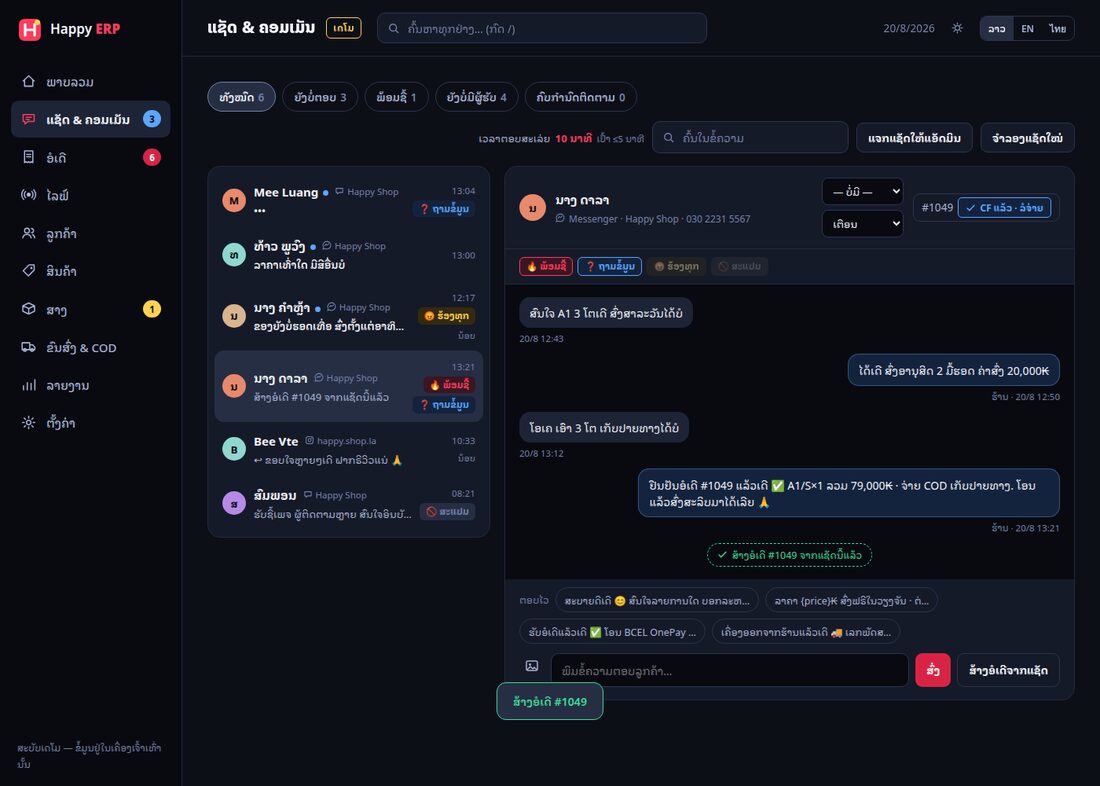
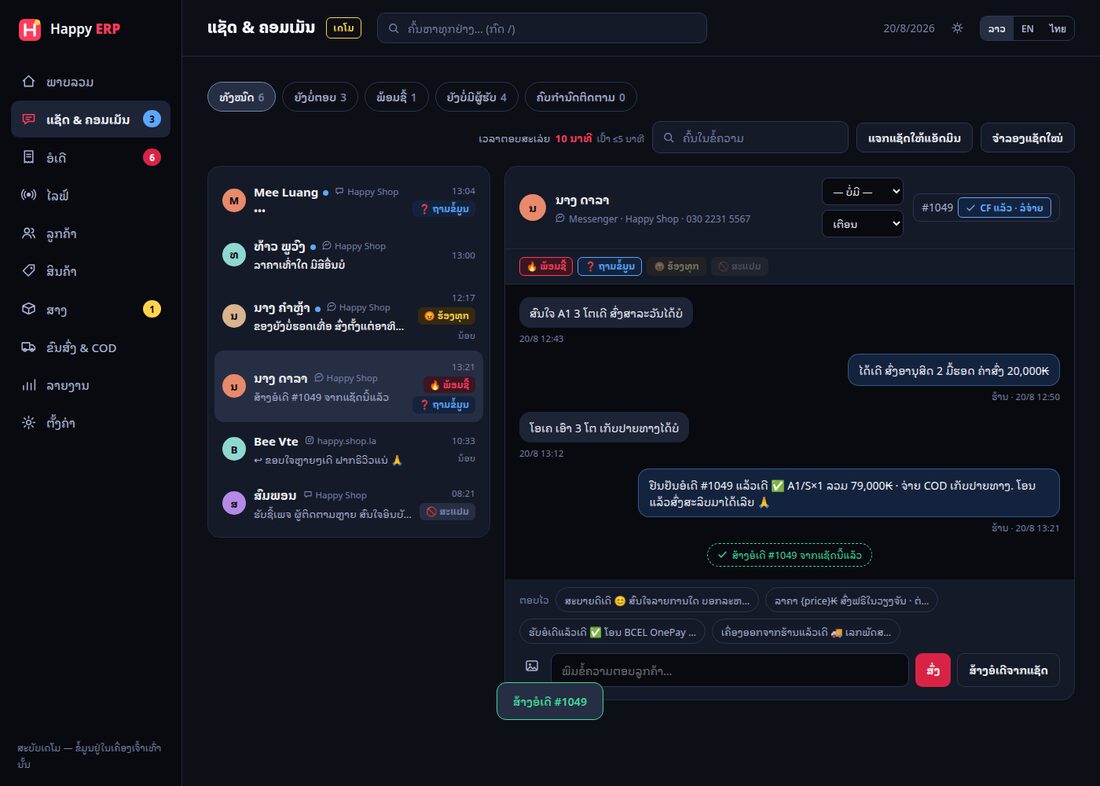
- ທຸກຊ່ອງທາງ ກ່ອງດຽວ: Messenger + ຄອມເມັນ (Facebook) · ແຊັດໜ້າຮ້ານ (ປ້າຍ ເວັບ) · Telegram (ປ້າຍ Telegram · ພາກ 15) — ຕອບຈາກບ່ອນດຽວກັນ
- ກອງ: ທັງໝົດ · ຍັງບໍ່ຕອບ · ພ້ອມຊື້ · ຍັງບໍ່ມີຜູ້ຮັບ · ຄົບກຳນົດຕິດຕາມ — ຊ່ອງຄົ້ນ ຄົ້ນໃນຂໍ້ຄວາມໄດ້
- ປະຫວັດການຊື້ໃນແຊັດ: ລູກຄ້າທີ່ເຄີຍສັ່ງຜ່ານແຊັດນີ້ (Facebook/ເວັບ/Telegram) ເຫັນອໍເດີເກົ່າເລີຍ ເຖິງບໍ່ມີເບີໃນແຊັດ · ໜ້າລູກຄ້າບໍ່ນັບເປັນຄົນໃໝ່ຊ້ຳ
- ບໍ່ມີໃຜຕອບ = ເຕືອນ: ມອບແຊັດໃຫ້ພະນັກງານ = ແຈ້ງເຕືອນຫາຄົນນັ້ນ · ລູກຄ້າລໍເກີນ 5 ນາທີ ໂດຍບໍ່ມີໃຜຕອບ (AI ປິດ/ພັກ) = ແຈ້ງເຕືອນຮ້ານ · ພັກບອດສະເພາະຫ້ອງເວັບ/Telegram ໄດ້ຢູ່ຫົວຫ້ອງແຊັດ
- ລິ້ງ m.me/ເພຈ?ref=ລະຫັດສິນຄ້າ: ລູກຄ້າກົດຈາກໂພສ/ແອດ ເຂົ້າກ່ອງແຊັດເປັນ «ສົນໃຈ …» ໃຫ້ຮູ້ເລີຍວ່າຖາມສິນຄ້າໃດ
- ປ້າຍ (ເລືອກໄດ້ຫຼາຍ): 🔥 ພ້ອມຊື້ · ❓ ຖາມຂໍ້ມູນ · 😡 ຮ້ອງທຸກ · 🚫 ສະແປມ
- ຜູ້ຮັບຜິດຊອບ: ມອບໃຫ້ແອັດມິນ ຫຼື ກົດ ແຈກແຊັດໃຫ້ແອັດມິນ ແຈກທີ່ຍັງບໍ່ມີເຈົ້າພາບໝູນວຽນ (ເປີດອັດຕະໂນມັດໄດ້ໃນ ຕັ້ງຄ່າ)
- ຕອບໄວ: ກົດປຸ່ມຂໍ້ຄວາມສຳເລັດຮູບ → ຂຶ້ນໃນຊ່ອງພິມ ແກ້ໄດ້ກ່ອນສົ່ງ ·
{price}= ລາຄາສິນຄ້າໃນອໍເດີ,{track}= ເລກພັດສະດຸ · ຄຳຕອບສຳເລັດຮູບ ແລະ ນະໂຍບາຍຮ້ານເປັນຊຸດດຽວ — ພະນັກງານກົດໃຊ້ ແລະ AI ຕອບຈາກອັນດຽວກັນ - ✨ Happy ຊ່ວຍຕອບ (ຕ້ອງເຂົ້າສູ່ລະບົບ · AI ຕອບເອງທັງໝົດ ເບິ່ງ 3b): ກົດແລ້ວ AI ອ່ານບົດສົນທະນາ 12 ຂໍ້ຄວາມຫຼ້າສຸດ ບວກ ລາຄາ ແລະ ຂອງຄົງເຫຼືອຈິງ ຈາກບັນຊີສະຕັອກ ແລ້ວຮ່າງຄຳຕອບເປັນພາສາລາວລົງໃນຊ່ອງພິມ — ອ່ານ ແລະ ແກ້ກ່ອນສົ່ງ ສະເໝີ (ລະບົບບໍ່ເຄີຍສົ່ງເອງ)
- ສອນ Happy ໃຫ້ຮູ້ຈັກຮ້ານເຈົ້າ: ໃສ່ ຄວາມຮູ້ໃຫ້ AI ໃນຟອມສິນຄ້າ (ສີ · ວັດສະດຸ · ໄຊສ໌ຮອດຈັກໂລ · ວິທີໃຊ້) ແລະ ນະໂຍບາຍຮ້ານ ໃນ ຕັ້ງຄ່າ → ແຖບ ການຂາຍ → ສິ່ງທີ່ AI ຮູ້ & ບອກລູກຄ້າ (ປ່ຽນໄຊສ໌ · ຮອບສົ່ງ · ຮັບປະກັນ · ໂມງເປີດ) — Happy ຈະຕອບຄຳຖາມພວກນີ້ໄດ້ເອງ ບໍ່ຕ້ອງ "ຂໍກວດກ່ອນ" ທຸກເທື່ອ. ບໍ່ໃສ່ = AI ບໍ່ແຕ່ງເອງເດັດຂາດ
ເບີໂທໃນແຊັດຖືກປິດບັງກ່ອນສົ່ງໄປໃຫ້ AI · ຮ່າງໄດ້ 20 ເທື່ອ/10 ນາທີ · ຖ້າ AI ບໍ່ຮູ້ ມັນຈະບອກວ່າ “ຂໍກວດກ່ອນ” ແທນການເດົາ - 🆕 28/8 — ລູກຄ້າ CF = ຈອງກ່ອນ, ລູກຄ້າກົດຢືນຢັນເອງ: ລູກຄ້າພິມ “ເອົາ A1 M” (ຫຼື ສົ່ງຮູບສິນຄ້າ + “ເອົາອັນນີ້ 2 ອັນ” — AI ອ່ານຮູບທຽບກັບສິນຄ້າຮ້ານໃຫ້) → ລະບົບຈອງຂອງ 15 ນາທີ ແລ້ວສົ່ງກາດ 3 ປຸ່ມ ✅ ຢືນຢັນສັ່ງຊື້ · ✏️ ແກ້/ເພີ່ມສິນຄ້າ · 🔎 ຕິດຕາມສິນຄ້າ — ກົດ ✅ (ຫຼື ພິມເລກຢືນຢັນ) ຈຶ່ງເປັນອໍເດີແທ້ພ້ອມລິ້ງຕິດຕາມ · ປຸ່ມ ✏️ ເປີດໜ້າສັ່ງຊື້ກະຕ່າຕື່ມແລ້ວ ແກ້ຈຳນວນ/ໄຊສ໌/ເພີ່ມສິນຄ້າໄດ້ · ບໍ່ຢືນຢັນທັນ = ຄືນສະຕັອກ + ທັກບອກລູກຄ້າຊວນສັ່ງຄືນ — ບໍ່ມີອໍເດີຜີ
- 🆕 ຂໍ້ຄວາມທ້າຍໃບຢືນຢັນ: ຕັ້ງຄ່າ → ແຖບ ຮ້ານ (ຂອບໃຈ · ກຳນົດສົ່ງ · ເຕືອນອັດວິດີໂອຕອນແກະເຄື່ອງ) — ຕິດທ້າຍທຸກໃບຢືນຢັນ ແລະ ໜ້າສຳເລັດຂອງໜ້າສັ່ງຊື້ (ມີປຸ່ມ ໃຊ້ຂໍ້ຄວາມຕົວຢ່າງ)
- 🆕 ຮ້ານມີຫຼາຍເພຈ: ຟອມສິນຄ້າມີບລັອກ “ຂາຍຢູ່ເພຈໃດ + ລາຄາຕໍ່ເພຈ” — AI ຕອບ · ຮັບ CF · ລິ້ງກະຕ່າ ຂອງແຕ່ລະເພຈ ເຫັນສະເພາະສິນຄ້າ ແລະ ລາຄາຂອງເພຈຕົນເອງ (ສາງຮ່ວມກັນ)
- 🆕 ໜ້າຮ້ານ kaishop ຄື້ນ 2+3 (8/9 ແລງ): ຟອມສິນຄ້າ ໃສ່ ຮູບເພີ່ມເຕີມ ≤8 (ອັບຈາກມືຖື ຫຼື ຄັງ Studio) · ວິດີໂອ (ຄລິບຈາກຄັງ) · ຄູ່ມືໄຊສ໌ (ແຖວລະໄຊສ໌ “S: ຮອບເອິກ 88”) · ຮັບສັ່ງລ່ວງໜ້າ · ຮູບຕໍ່ຕົວເລືອກ — ໜ້າຮ້ານມີ gallery ແຕະຂະຫຍາຍ · ຕົວເລືອກ 2 ແກນ (ສີ × ໄຊ ຈາກ “ສ້າງຕົວເລືອກຫຼາຍແກນ”) · ຄູ່ມືໄຊສ໌ · ສິນຄ້າໃກ້ຄຽງ/ຊື້ຄູ່ · ຄຳຕິຊົມມີຮູບ + ຕັ້ງຄ່າ → ຮ້ານ → ຄຳສັນຍາຕໍ່ລູກຄ້າ: ສົ່ງພາຍໃນ · ຄືນ/ປ່ຽນ n ວັນ (ລູກຄ້າກົດ “ຂໍຄືນ” ໃນໜ້າຕິດຕາມ → ອະນຸມັດ/ປະຕິເສດໃນອໍເດີ) · ທະບຽນ · ສະຕັອກເປັນແຖບ/ເລກ · ຂົນສົ່ງໃຫ້ລູກຄ້າເລືອກ+ETA · ຮັບເອງທີ່ຮ້ານ · ລິ້ງໄລສົດ (ແຖບແດງໃນຮ້ານ) · ຂອງຂວັນ (ໃບປະໜ້າບໍ່ພິມລາຄາ) + ໃນອໍເດີ: ຕອບຄຳຕິຊົມ (ໂຊໜ້າຮ້ານ) · ໜ້າຮ້ານ: ຄົ້ນຫາລາວທົນພິມຜິດ · ກອງລາຄາ/ດາວ · ♡ ຖືກໃຈ · ຫາກໍ່ເບິ່ງ · ແຖບລວມຕິດລຸ່ມ · ຄູປອງແຕະ · ທີ່ຢູ່ເກົ່າ 3 ຊຸດ · “ເພີ່ມໃສ່ໜ້າຈໍ” ຊື່ຮ້ານ · ໂໝດແຈ້ງ · GA4 ຜ່ານເຊີບເວີ (ຕັ້ງຄ່າ → ເຊື່ອມຕໍ່) · feed Merchant Center
shop.happyerp.la/api/pub/feed?slug=… - 🆕 ໜ້າຮ້ານ kaishop ຄື້ນ 1 (8/9): ໜ້າສິນຄ້າມີ URL ຈິງ
shop.happyerp.la/<ຊື່ລິ້ງ>/<ລະຫັດ>(ຮ້ານທີ່ຢູ່ໃນລາຍການ · Google/Facebook ເຫັນຊື່ ຮູບ ລາຄາ) · ຮູບສິນຄ້າຍ່ອ 3 ຂະໜາດ WebP ອັດຕະໂນມັດ (ໜ້າຮ້ານ 866KB → 230KB) · ໜ້າບໍ່ກະໂດດຕອນໂຫຼດ · ລູກຄ້າກົດ “ຍົກເລີກອໍເດີນີ້” ໃນໜ້າຕິດຕາມໄດ້ ຂະນະຍັງບໍ່ຈ່າຍ (ຮ້ານໄດ້ Telegram) · “🔁 ສັ່ງອີກ” ໃນ ອໍເດີຂອງຂ້ອຍ · ອໍເດີໜ້າຮ້ານທີ່ຮ້ານບໍ່ຢືນຢັນ 72 ຊມ ປິດເອງ (ຕັ້ງ shop.waitH · 0 = ບໍ່ປິດ) ບໍ່ນັບເປັນຍອດຄ້າງອີກ · ຄູປອງທີ່ຕິກ “ບໍ່ໂຊໜ້າຮ້ານ” ບໍ່ອອກໜ້າຮ້ານແທ້ · ຊຸດສິນຄ້າ (bundle) ບອກວ່າໃນຊຸດມີຫຍັງ ປະຢັດເທົ່າໃດ · ຮ້ານທີ່ຕັ້ງ Pixel+CAPI: ໜ້າຮ້ານສົ່ງ ViewContent · AddToCart · InitiateCheckout · Purchase ຜ່ານເຊີບເວີ ພ້ອມ utm/fbclid ຕິດອໍເດີ (ລາຍງານຍອດຕໍ່ແຫຼ່ງ ເຫັນ facebook/tiktok) - 🆕 ລາຄາສະເພາະ kaishop (8/9): ຊ່ອງ “ລາຄາສະເພາະ kaishop” ໃນຟອມສິນຄ້າ — ໜ້າຮ້ານ kaishop · ແຊັດເວັບ · AI ຕອບລູກຄ້າເວັບ · ກາດແຊຣ໌ ໃຊ້ລາຄານີ້ · ເພຈ Facebook ໃຊ້ລາຄາເພຈ/ຫຼັກ ຄືເກົ່າ · ຫວ່າງ = ລາຄາຫຼັກ · ລາຄາສະເພາະ = ຄົງທີ່ ບໍ່ໃຊ້ຂັ້ນຂາຍຍົກ
- ເຕືອນ: ໃນ 1 ຊມ · ມື້ອື່ນ 09:00 · 3 ມື້ — ຄົບກຳນົດຈະຂຶ້ນກະດິ່ງ + ໃນໜ້າພາບລວມ
- ຕິດຮູບ/ສະລິບ (ໄອຄອນຮູບ): ເມື່ອແຊັດຜູກກັບອໍເດີທີ່ຍັງບໍ່ຈ່າຍ ຈະມີປຸ່ມ ຢືນຢັນສະລິບ · ໝາຍຈ່າຍແລ້ວ ໃຕ້ຮູບ — ລະບົບກວດສະລິບກ່ອນ · ຮູບທີ່ມາຈາກ Facebook ຕ້ອງໃຫ້ພະນັກງານຢືນຢັນ · ອະນຸມັດການຈ່າຍດ້ວຍມືຕ້ອງໃສ່ເລກອ້າງອີງທະນາຄານ (ກັນອະນຸມັດຊ້ຳ)
- ສ້າງອໍເດີຈາກແຊັດ: ຟອມເຕັມ ຊື່/ເບີ ຕື່ມໃຫ້ກ່ອນ → ສ້າງແລ້ວ ລະບົບສົ່ງຂໍ້ຄວາມຢືນຢັນ (ລາຍການ + ຍອດ + ວິທີຈ່າຍ) ໃຫ້ເອງ ແລະ ປ້າຍອໍເດີຕິດຢູ່ຫົວແຊັດ
- ເວລາຕອບສະເລ່ຍ ສະແດງຂ້າງເທິງ — ເປົ້າ ≤5 ນາທີ (ຂຽວ = ຜ່ານ, ແດງ = ຊ້າ)
ປຸ່ມ ຈຳລອງແຊັດໃໝ່ ໃຊ້ລອງລະບົບ — ເມື່ອເຊື່ອມ Facebook ແລ້ວ ແຊັດ/ຄອມເມັນຈິງຈະເຂົ້າເອງ (ເບິ່ງ ການເຊື່ອມຕໍ່).
3bHappy AI — ຕອບລູກຄ້າແທນ 24 ຊົ່ວໂມງ
AI ຕອບຈາກເຊີບເວີ ທັງກາງເວັນ ແລະ ກາງຄືນ — ບໍ່ຕ້ອງເປີດແອັບຄ້າງໄວ້ ແລະ ບໍ່ຕອບຊ້ຳສອງເທື່ອ. ຕອບຈາກລາຄາ · ສະຕັອກຈິງ · ໂປຣ · ຄ່າສົ່ງ ຂອງຮ້ານທ່ານ ແລະ ຈອງຂອງໃຫ້ທັນທີເມື່ອລູກຄ້າພິມລະຫັດ.
- ເປີດ: ຕັ້ງຄ່າ → ການຂາຍ → ອັດຕະໂນມັດ → ໃຫ້ AI ຕອບລູກຄ້າເອງ (ຄ່າເລີ່ມຕົ້ນປິດ). ຊ່ອງທາງ: ແຊັດໜ້າຮ້ານ ແລະ Telegram ໃຊ້ໄດ້ທຸກຮ້ານ · Messenger/ຄອມເມັນ CF ຫຼັງເຊື່ອມເພຈ (ລໍ Meta ອະນຸມັດແອັບກາງ — 12b)
- ສອນ: ຕັ້ງຄ່າ → ການຂາຍ → ສິ່ງທີ່ AI ຮູ້ & ບອກລູກຄ້າ — ນະໂຍບາຍ · ໂມງເປີດ-ປິດ · ຄຳຕອບສຳເລັດຮູບ + ຄວາມຮູ້ໃນຟອມສິນຄ້າ. ຫວ່າງ = AI ບໍ່ແຕ່ງ ມັນຖາມເຈົ້າຂອງແທນ
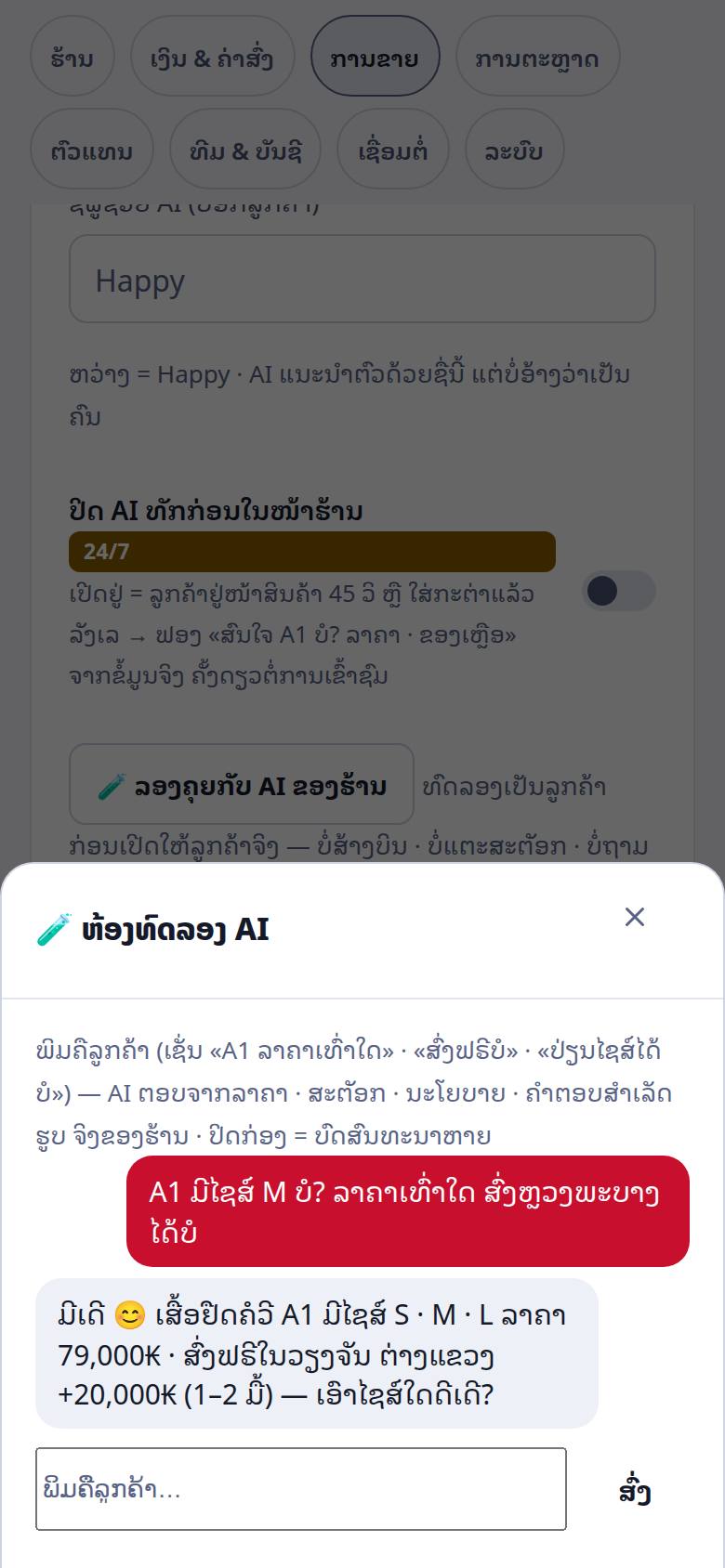
- ລອງກ່ອນ: ໃນກ່ອງດຽວກັນ ກົດ 🧪 ລອງຄຸຍກັບ AI ຂອງຮ້ານ ພິມຄືລູກຄ້າ (ເຊັ່ນ «A1 ລາຄາເທົ່າໃດ» · «ສົ່ງຟຣີບໍ») — ບໍ່ສ້າງບິນ · ບໍ່ແຕະສະຕັອກ · ບໍ່ຖາມເຈົ້າຂອງຈິງ
- ຕັ້ງຂອບເງິນ: ຕັ້ງຄ່າ → ການຂາຍ → ກົດເງິນຂອງ AI — ຫຼຸດໄດ້ສູງສຸດ · ຄືນເງິນເອງໄດ້ບໍ່ເກີນ · ສົ່ງຟຣີເມື່ອຄົບ. ນອກຂອບ (ຫຼື ຕັ້ງ 0) = AI ຖາມເຈົ້າຂອງທາງ Telegram ແລ້ວຄຳຕອບໄຫຼກັບໄປຫາລູກຄ້າ
- ກົດຄຳສຳຄັນ (ຕັ້ງຄ່າ → ການຂາຍ → ກົດຄຳສຳຄັນ): ລູກຄ້າພິມຄຳທີ່ຕັ້ງໄວ້ (ເຊັ່ນ ຄ່າສົ່ງ · ເປີດຈັກໂມງ) → ຕອບທັນທີ ບໍ່ກິນເຄຣດິດ AI ທຸກຊ່ອງທາງ · ກົດລະ 1 ເທື່ອ/10 ນາທີ ຕໍ່ຫ້ອງ · ຄຳຂໍຄຸຍກັບຄົນ ຫຼື ຂໍຮູບ ຍັງໄປຫາຄົນ
- ຈື່ລູກຄ້າເກົ່າ: ອໍເດີ 3 ຄັ້ງຫຼ້າສຸດ · ທີ່ຢູ່ຫຼ້າສຸດ («ສົ່ງທີ່ຢູ່ເກົ່າບໍ») · ສິນຄ້າທີ່ເຄີຍຖາມ — ຂ້າມຊ່ອງທາງ · ບໍ່ເອົາຂໍ້ມູນຂອງລູກຄ້າຄົນອື່ນ (ເຊັ່ນ ເບີຜູ້ຮັບຂອງຂວັນ)
- ທັກກ່ອນໃນໜ້າຮ້ານ: ລູກຄ້າຢູ່ໜ້າສິນຄ້າ 45 ວິ ຫຼື ໃສ່ກະຕ່າແລ້ວລັງເລ → ຟອງ «ສົນໃຈ A1 ບໍ? ລາຄາ · ຂອງເຫຼືອ» ຄັ້ງດຽວຕໍ່ການເຂົ້າຊົມ · ປິດໄດ້ທີ່ ສິ່ງທີ່ AI ຮູ້ → ປິດ AI ທັກກ່ອນໃນໜ້າຮ້ານ
- ເພດານຕໍ່ມື້: ຄົບໂຄຕ້າ = ຫົວແຊັດບອກລູກຄ້າ «ແອດມິນຈະຕອບໃຫ້» ແທນ «ຕອບອັດຕະໂນມັດ» · ແຊັດຍັງເຂົ້າກ່ອງຂອງທ່ານປົກກະຕິ · ເພຈຂອງຕົວແທນມີເພດານແຍກ ບໍ່ກິນໂຄຕ້າຮ້ານ
- ຢາກຕອບເອງບາງຫ້ອງ: ພັກບອດສະເພາະຫ້ອງເວັບ/Telegram ໃນ ແຊັດ & ຄອມເມັນ · ລູກຄ້າລໍເກີນ 5 ນາທີ ບໍ່ມີໃຜຕອບ = ຮ້ານໄດ້ແຈ້ງເຕືອນ
- ວັດຜົນ: ລາຍງານ → ແຊັດເວັບ & Telegram — AI ເຮັດວຽກແທ້ບໍ (ຫ້ອງ/ມື້ · AI ຕອບຈົບເອງ % · ເວລາ AI ຕອບ · ແຊັດ→ອໍເດີ · ກະຕ່າກູ້ໄດ້ · ມື້ຊົນເພດານ)
4ອໍເດີ
ສ້າງອໍເດີດ້ວຍມື
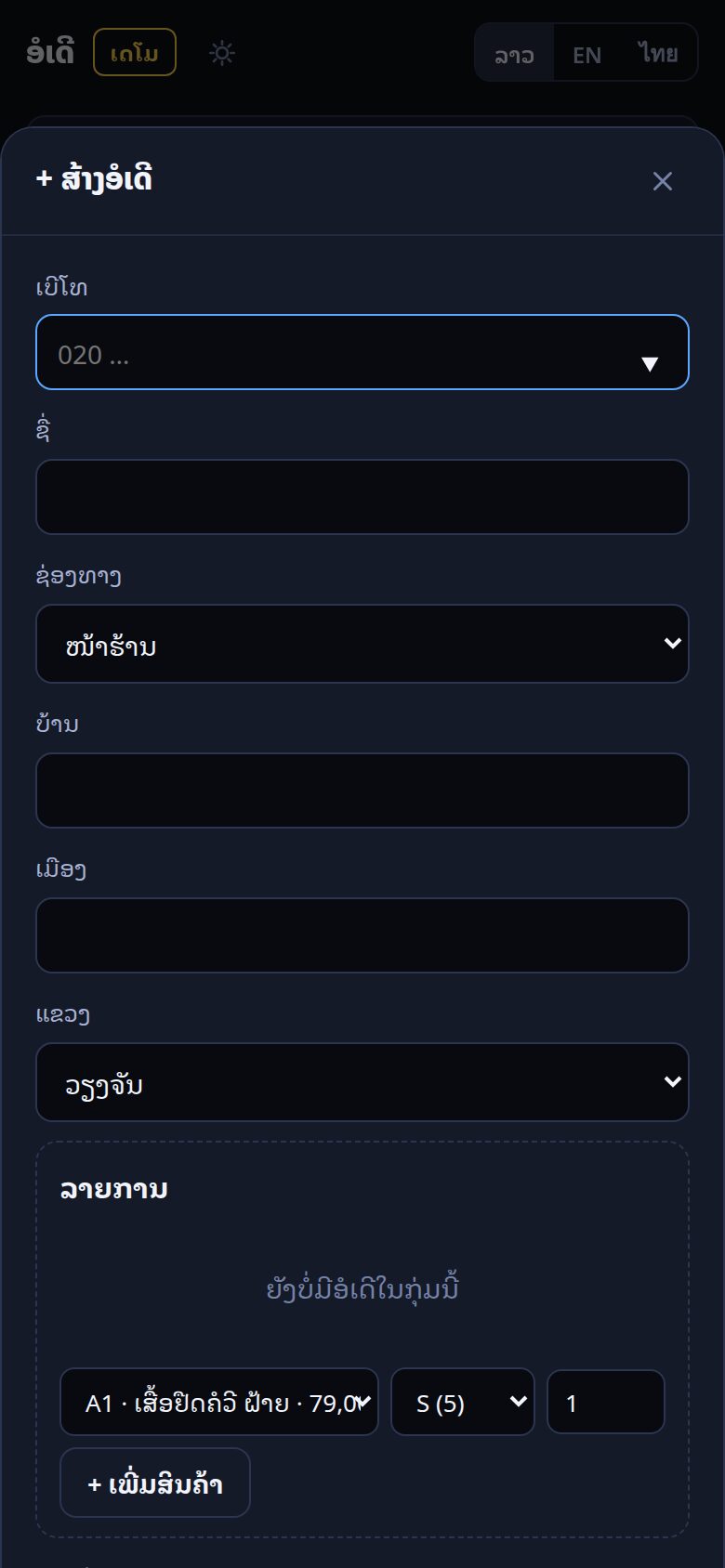
- ກົດ + ສ້າງອໍເດີ
- ພິມ ເບີໂທ — ຖ້າເປັນລູກຄ້າເກົ່າ ຊື່/ທີ່ຢູ່/ແຂວງ ຈະຕື່ມໃຫ້ເອງ (ແລະ ເຕືອນຖ້າຢູ່ບັນຊີດຳ) · ຖ້າເບີນີ້ເຄີຍຕີກັບ ລະບົບຈະບອກຈຳນວນເທື່ອ ແລະ ແນະນຳຂໍມັດຈຳ ຫຼື ໂອນກ່ອນສົ່ງ — ເຕືອນເສີຍໆ ບໍ່ຕັນການຂາຍ
- ເລືອກ ແຂວງ → ຄ່າສົ່ງຂຶ້ນເອງຕາມຕາຕະລາງ (ແກ້ໄດ້) · ໃສ່ສ່ວນຫຼຸດຖ້າມີ
- ເພີ່ມສິນຄ້າ (+ ໄຊ + ຈຳນວນ) ໄດ້ຫຼາຍລາຍການ — ຍອດລວມຄິດໃຫ້ທັນທີ
- ເລືອກວິທີຈ່າຍ (COD · BCEL OnePay · LAO QR · ໂອນ) ແລະ ຂົນສົ່ງ → ສ້າງອໍເດີ + ສົ່ງຢືນຢັນ
ໃບຈັດເຄື່ອງລວມ — ເກັບເຄື່ອງບາດດຽວ
ມີ 20 ອໍເດີ ບໍ່ຕ້ອງຍ່າງເກັບ 20 ຮອບ. ກົດ ໃບຈັດເຄື່ອງ ຢູ່ໜ້າ ອໍເດີ ແລ້ວລະບົບລວມທຸກອໍເດີໃຫ້ເປັນລາຍການດຽວ.
- ຕັ້ງບ່ອນວາງກ່ອນ (ເຮັດເທື່ອດຽວ): ໜ້າ ສິນຄ້າ → ຖັນ ບ່ອນວາງ ພິມ A-1 · B-2 ຕາມຊັ້ນຈິງໃນຮ້ານ — ໃບຈັດເຄື່ອງຈະຮຽງຕາມເສັ້ນທາງຍ່າງເກັບ (A-2 ມາກ່ອນ A-10) ແລະ ອັນທີ່ຍັງບໍ່ຕັ້ງຈະໄປທ້າຍສຸດ
- ໜ້າຈໍສະແດງ: ບ່ອນວາງ · ລະຫັດ/ໄຊສ໌ · ຊື່ສິນຄ້າ · ຈຳນວນລວມ ພ້ອມບອກວ່າແຕ່ລະລາຍການໄປໃສ່ອໍເດີໃດແດ່ (ເຊັ່ນ #7001×2 #7002)
- ຮ້ານຫຼາຍເພຈ: ເລືອກ ເພຈ ໃນກ່ອງໃບຈັດເຄື່ອງ = ຈັດເຄື່ອງເທື່ອລະເພຈ (ຄົນລະຄົນ ແພັກຄົນລະເພຈໄດ້)
- ເລືອກ ວິທີຈ່າຍ ໃນກ່ອງ: COD · ຈ່າຍແລ້ວ · ໂອນ ລໍຈ່າຍ — ຕົວເລກໃນວົງເລັບບອກວ່າແຕ່ລະກຸ່ມມີຈັກອໍເດີ. ຖ້າໜ້າອໍເດີກອງ COD ຫຼື ເພຈໄວ້ແລ້ວ ກ່ອງຈະເປີດຕາມນັ້ນເລີຍ
- ອໍເດີທີ່ ຂາດເບີໂທ ຫຼື ທີ່ຢູ່ ບໍ່ຢູ່ໃນໃບ ແຕ່ກ່ອງບອກເລກອໍເດີໃຫ້ — ກົດເລກເພື່ອເປີດຕື່ມ ຫຼື ກົດ ລວມເຂົ້າໃບນຳ ຖ້າຢາກຈັດເຄື່ອງໄວ້ກ່ອນ. ໃນໜ້າອໍເດີ ແຖວນັ້ນມີປ້າຍ ຂາດເບີ/ທີ່ຢູ່
- ກົດ ພິມໃບຈັດເຄື່ອງ — ໜ້າ 1 ແມ່ນລາຍການເກັບ (ມີຊ່ອງໝາຍຕິກ) · ໜ້າ 2 ແມ່ນໃບແຍກໃສ່ຖົງຕໍ່ອໍເດີ
- ເກັບເຄື່ອງຕາມໜ້າ 1 ບາດດຽວ → ມາແຍກໃສ່ຖົງຕາມໜ້າ 2 → ຕິດໃບປະໜ້າ
- ແພັກຄົບແລ້ວກົດ ໝາຍແພັກແລ້ວ ເທື່ອດຽວ (ໝາຍສະເພາະອໍເດີທີ່ ຈ່າຍແລ້ວ)
ນັບສະເພາະອໍເດີທີ່ ຢືນຢັນແລ້ວ (CF) ຫຼື ຈ່າຍແລ້ວ ແລະ ຍັງບໍ່ທັນສົ່ງ — ບິນໜ້າຮ້ານ (POS) ແລະ ອັນທີ່ສົ່ງອອກໄປແລ້ວ ບໍ່ນັບ.
ຄິວງານ · ຕົວກອງ · ແຍກຕາມເພຈ (ໃໝ່ 4/10)
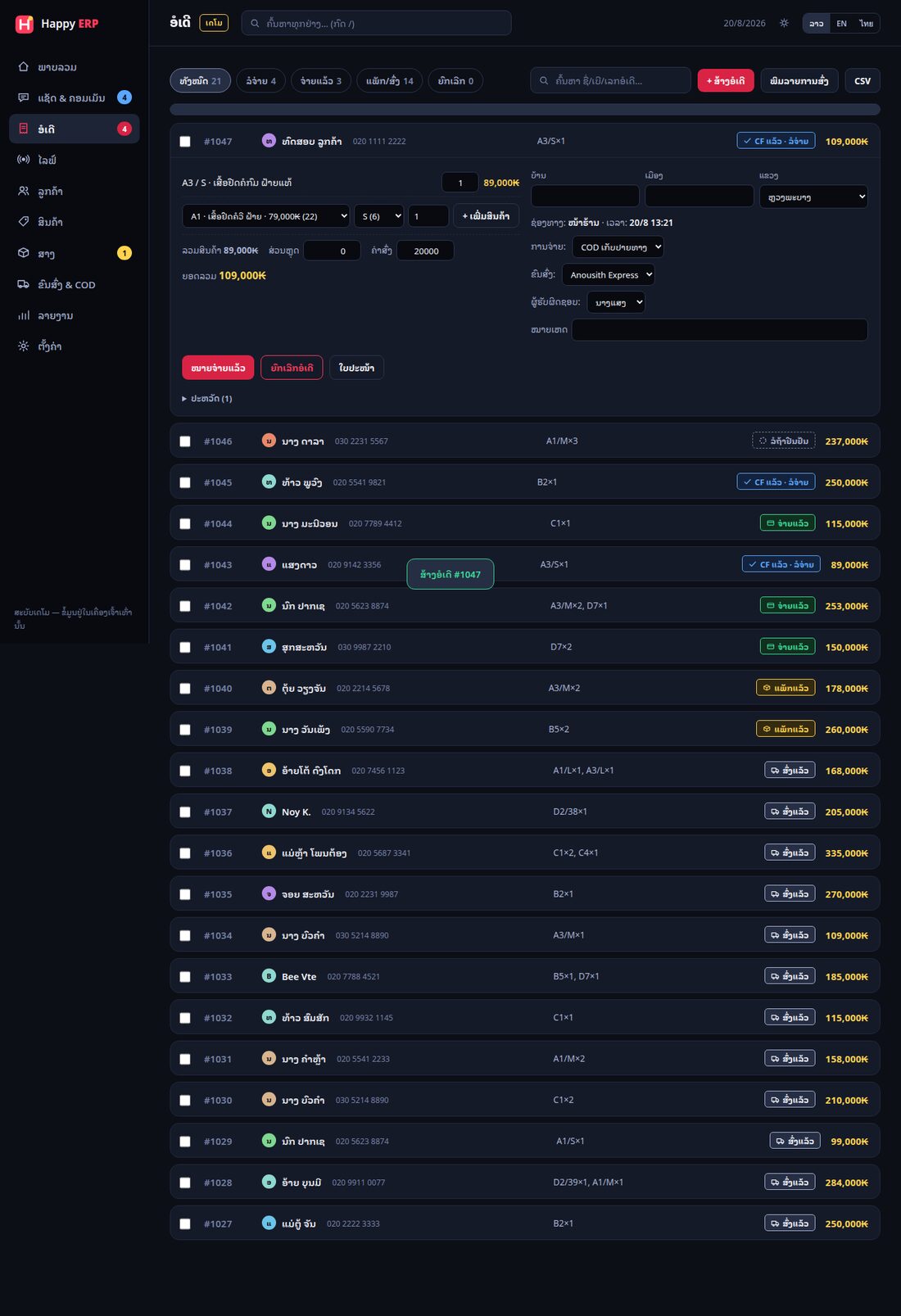
- ປຸ່ມມຸມເທິງ = ຄິວງານຕາມຂັ້ນ: ລໍຢືນຢັນ · ລໍຈ່າຍ · ຕ້ອງແພັກ (ຈ່າຍແລ້ວ ຫຼື COD ທີ່ຢືນຢັນແລ້ວ — ບໍ່ນັບບິນໜ້າຮ້ານ) · ແພັກແລ້ວ · ກຳລັງສົ່ງ · ສົ່ງເຖິງ · ຕີກັບ · ຍົກເລີກ — ແຕ່ລະປຸ່ມບອກຈຳນວນ
- ຕົວກອງ (ກົດ ຕົວກອງ): ເພຈ · ວິທີຈ່າຍ (COD / ໂອນ) · ຂົນສົ່ງ · ວັນທີສັ່ງ (ມື້ນີ້ · ມື້ວານ · 7 ມື້ · 30 ມື້ · ເລືອກວັນ) · ຜູ້ຮັບຜິດຊອບ · ໃບປະໜ້າ (ຍັງບໍ່ພິມ · ພິມແລ້ວ · ໃບເກົ່າ) — ໃຊ້ຮ່ວມກັບປຸ່ມຄິວງານ ເຊັ່ນ «COD ມື້ນີ້ ທີ່ຍັງບໍ່ພິມ» · ຕົວເລກໃນປຸ່ມປ່ຽນຕາມຕົວກອງ
- ແຍກຕາມເພຈ: ຮ້ານທີ່ມີຫຼາຍເພຈ ແຖວອໍເດີຂຶ້ນຊື່ເພຈ · ເລືອກເພຈໃນຕົວກອງ → ເຫັນ / ພິມ / ຈັດເຄື່ອງ ສະເພາະເພຈນັ້ນ · ໃບປະໜ້າ ແລະ ບັດແຍກຖົງ ພິມຊື່ເພຈໄວ້ນຳ · ອໍເດີທີ່ AI ຫຼື ໄລຟ໌ສ້າງ ຮູ້ເພຈເອງ · ອໍເດີທີ່ສ້າງຈາກຫ້ອງແຊັດ ຈື່ເພຈຂອງຫ້ອງ · ສ້າງເອງຈາກຟອມ ມີຊ່ອງ ເພຈ ໃຫ້ເລືອກ · ອໍເດີໜ້າຮ້ານ/POS = «ບໍ່ມີເພຈ»
- ເລືອກທັງໝົດ: ຕິກ ເລືອກທັງໝົດ (N) ເໜືອລາຍການ = ເລືອກທຸກອໍເດີທີ່ກົງຕົວກອງ (ຂ້າມໜ້າໄດ້ · ສູງສຸດ 300) ແລ້ວ ແພັກແລ້ວ / ສົ່ງອອກ / ພິມໃບປະໜ້າ / ພິມໃບບິນ ທັງຊຸດ · ປ່ຽນ ໜ້າລະ ເປັນ 12 / 50 / 100 ແຖວ
- ຄົ້ນຫາ: ຊື່ · ເບີ (ພິມແບບໃດກໍ່ໄດ້) · ເລກອໍເດີ (#1181) · ເລກພັດສະດຸ · ບ້ານ/ເມືອງ/ແຂວງ · ໝາຍເຫດ · ຊື່ເພຈ · ສິນຄ້າ
- CSV ສົ່ງອອກສິ່ງທີ່ເຫັນ (ຕາມປຸ່ມ + ຕົວກອງ + ຄຳຄົ້ນ ຫຼື ສະເພາະທີ່ຕິກ) ມີຖັນ page ແລະ label_printed
- ພິມສະເພາະ ແພັກແລ້ວ ຫຼື ສົ່ງແລ້ວ: ກົດປຸ່ມ ແພັກແລ້ວ ຫຼື ກຳລັງສົ່ງ → ເລືອກທັງໝົດ → ພິມໃບປະໜ້າ ຫຼື ພິມໃບບິນ
ໃນອໍເດີທີ່ເປີດຢູ່
- ແກ້ລາຍການ: ປ່ຽນຈຳນວນ · ລົບ · ເພີ່ມສິນຄ້າ — ສະຕັອກປັບຕາມເອງ (ແກ້ໄດ້ຈົນກວ່າຈະແພັກ)
- ສະຖານະ: ປຸ່ມແດງພາໄປຂັ້ນຕໍ່ໄປ (ຢືນຢັນ CF → ໝາຍຈ່າຍແລ້ວ → ແພັກແລ້ວ → ສົ່ງອອກ) · ຍົກເລີກ = ຄືນສະຕັອກ · ກົດຜິດ? ມີປຸ່ມ ຍົກເລີກ ໃນແຈ້ງເຕືອນ 6 ວິ
- QR ຈ່າຍເງິນ (ອໍເດີທີ່ບໍ່ແມ່ນ COD): ສ້າງ LAO QR ພ້ອມຍອດ → ສົ່ງ QR ໃຫ້ລູກຄ້າ · ຕັ້ງຂໍ້ມູນ Merchant ໃນ ຕັ້ງຄ່າ ກ່ອນ
- ສົ່ງທວງເງິນ: ຂໍ້ຄວາມທວງ + QR ເຂົ້າແຊັດລູກຄ້າ (ນັບຄັ້ງ) · ລະບົບທວງເອງຫຼັງ 1 ຊມ ແລະ 12 ຊມ ຖ້າເປີດໃນ ຕັ້ງຄ່າ
- ໃບປະໜ້າ: ພິມ A6 ຫຼື ເຈ້ຍຄວາມຮ້ອນ 100×150mm (ເລືອກຂະໜາດຕໍ່ເຄື່ອງ) ມີຜູ້ສົ່ງ/ຜູ້ຮັບ/ລາຍການ/ຍອດ COD · ປຸ່ມບອກຈຳນວນທີ່ຈະພິມ · ພິມແລ້ວລະບົບຖາມວ່າ ພິມອອກຄົບບໍ — ຕອບ «ພິມຄົບແລ້ວ» ຈຶ່ງຕິດປ້າຍ “ພິມແລ້ວ” ກັນພິມຊ້ຳ (ເຈ້ຍຕິດ/ປິດກ່ອງພິມ = ຕອບ «ຍັງ» · ໝາຍຜິດ ມີປຸ່ມ ໝາຍວ່າຍັງບໍ່ພິມ ທັງຊຸດ ໃນໜ້າຂົນສົ່ງ) · ⚠ ໃບເກົ່າ — ພິມໃໝ່: ຖ້າຫຼັງພິມແລ້ວ ລູກຄ້າໂອນເງິນ (COD → ໂອນແລ້ວ) ຫຼື ປ່ຽນ ຊື່/ເບີ/ທີ່ຢູ່/ຂົນສົ່ງ ໃບທີ່ພິມໄວ້ຈະຂຶ້ນປ້າຍນີ້ ແລະ ກັບເຂົ້າກອງ «ຍັງບໍ່ພິມ» ເອງ (ມີແຈ້ງເຕືອນ Telegram) — ພິມໃໝ່ກ່ອນສົ່ງ ບໍ່ດັ່ງນັ້ນຂົນສົ່ງຈະເກັບເງິນຊ້ຳ · ອໍເດີ ຍົກເລີກ · ລໍຢືນຢັນ · ຈອງໄວ້ · ຂາດເບີ ຫຼື ທີ່ຢູ່ ພິມໃບບໍ່ໄດ້ (ລະບົບຂ້າມ ແລະ ບອກຈຳນວນ) · ເລືອກຫຼາຍອໍເດີ (ຊ່ອງຕິກ) ຫຼື ກອງເອົາສະເພາະທີ່ຢາກພິມ → ພິມໃບປະໜ້າ ທັງຊຸດ
- ເຮັດເປັນຊຸດ: ຕິກຫຼາຍລາຍ → ແພັກແລ້ວ / ສົ່ງອອກ / ຍົກເລີກ ຄັ້ງດຽວ · ສົ່ງອອກ ແລະ ຍົກເລີກ ເປັນຊຸດ ຖາມຢືນຢັນກ່ອນ (ບອກຈຳນວນບິນ)
- ປະຫວັດ: ໃຜສ້າງ ໃຜປ່ຽນສະຖານະ ເມື່ອໃດ (ລວມ Happy bot) · ຊ່ອງທີ່ແກ້ ເກົ່າ→ໃໝ່
- ສັ່ງເພີ່ມ = ລວມບິນ: ລູກຄ້າສັ່ງອີກທາງແຊັດ/ໜ້າຮ້ານ ຂະນະບິນເກົ່າຍັງບໍ່ຈ່າຍ → ລວມເຂົ້າບິນເດີມໃຫ້ເອງ (ຫຼື ແຍກບິນໃໝ່ຖ້າລູກຄ້າຂໍ) · ຍອດ ແລະ ຄ່າສົ່ງຄິດຄືນ · ບິນທີ່ຖືກລວມ ໜ້າຕິດຕາມມີລິ້ງໄປບິນໃໝ່
- ລູກຄ້າຮູ້ທຸກຂັ້ນ: ແຈ້ງສະຖານະຫາລູກຄ້າເອງ (ຢືນຢັນ · ຈ່າຍແລ້ວ · ສົ່ງແລ້ວ + ເລກພັດສະດຸ) ຕາມຊ່ອງທາງທີ່ລູກຄ້າມາ ຫຼື Web Push · ລູກຄ້າຍົກເລີກເອງໄດ້ຂະນະຍັງບໍ່ຈ່າຍ — ຫຼັງພິມໃບປະໜ້າ ຫຼື ອອກໃບກຳກັບແລ້ວ ຍົກເລີກເອງບໍ່ໄດ້ (ຕ້ອງທັກຮ້ານ) · ລະບົບກໍ່ບໍ່ຍົກເລີກບິນທີ່ພິມໃບປະໜ້າແລ້ວ ໃຫ້ເອງ ຕາມກຳນົດຄ້າງຈ່າຍ (ໃໝ່ 4/10 — ຖົງຕິດປ້າຍຢູ່ຫິ້ງ ຕ້ອງໃຫ້ຄົນຕັດສິນ)
- Telegram: ຮ້ານທີ່ມີບອດຂອງຕົນ ມີປຸ່ມ ✅ ຢືນຢັນອໍເດີ ໃຕ້ຂໍ້ຄວາມອໍເດີໃໝ່ (ພາກ 15)
ພິມລາຍການສົ່ງ = ໃບສະຫຼຸບໃຫ້ຂົນສົ່ງ (ອໍເດີທີ່ຈ່າຍ/ແພັກແລ້ວ) · CSV = ສົ່ງອອກທັງໝົດໄປ Excel
4bຂາຍໜ້າຮ້ານ (POS)
ໜ້າ ຂາຍໜ້າຮ້ານ ໃຊ້ສະຕັອກ ແລະ ລູກຄ້າ ຊຸດດຽວກັນ ກັບໄລຟ໌/ແຊັດ — ຂາຍໜ້າຮ້ານແລ້ວສະຕັອກອອນລາຍຫຼຸດທັນທີ ແລະ ກຳໄລລວມຢູ່ໃນລາຍງານດຽວ.
- ເປີດຮອບຂາຍ ຕອນເປີດຮ້ານ — ໃສ່ເງິນສົດຕັ້ງຕົ້ນທີ່ມີໃນລິ້ນຊັກ (ບໍ່ເປີດຮອບ = ຂາຍບໍ່ໄດ້ ເພື່ອໃຫ້ນັບເງິນຖືກຕອນປິດ)
- ກົດສິນຄ້າ ເພື່ອໃສ່ຕະກ້າ ຫຼື ສະແກນບາໂຄດ (ພິມ/ສະແກນແລ້ວກົດ Enter) · ສິນຄ້າມີໄຊສ໌ຈະຖາມໄຊສ໌ກ່ອນ
- ເລືອກວິທີຈ່າຍ: ເງິນສົດ (ໃສ່ເງິນທີ່ຮັບ → ບອກເງິນທອນ) · LAO QR (ຂຶ້ນ QR ຕາມຍອດ) · ໂອນທະນາຄານ
- ໃສ່ເບີໂທລູກຄ້າ (ບໍ່ບັງຄັບ) ເພື່ອສະສົມແຕ້ມ ແລະ ໃຫ້ປະຫວັດການຊື້ຢູ່ໜ້າ ລູກຄ້າ
- ກົດ ຮັບເງິນ & ພິມບິນ — ບິນ 80mm ອອກທັນທີ ແລະ ສະຕັອກຖືກຕັດ
- ປິດຮອບ ຕອນປິດຮ້ານ: ນັບເງິນສົດຈິງ → ລະບົບບອກ ຕ່າງ ເທົ່າໃດ ແລ້ວພິມໃບສະຫຼຸບຮອບເກັບໄວ້ກັບເງິນ
ຄືນສິນຄ້າ: ແຖບ ບິນ → ຫາບິນ → ຄືນສິນຄ້າ → ໃສ່ຈຳນວນທີ່ຄືນ. ສະຕັອກຄືນເຂົ້າສາງ (ເຫດຜົນ “ຄືນສິນຄ້າ”), ຍອດບິນຫຼຸດຕາມ ແລະ ເງິນອອກຈາກລິ້ນຊັກໃນຮອບນັ້ນ.
ບິນໜ້າຮ້ານ ບໍ່ໄປປົນ ຄິວຂົນສົ່ງ (ລູກຄ້າຮັບເຄື່ອງໄປແລ້ວ) ແຕ່ຍັງເຫັນຢູ່ໜ້າ ອໍເດີ ແລະ ລາຍງານ ໂດຍມີປ້າຍຊ່ອງທາງ “ໜ້າຮ້ານ”.
4cໜ້າສັ່ງຊື້ (ລິ້ງໃຫ້ລູກຄ້າ)
ເປີດຢູ່ ຕັ້ງຄ່າ → ແຖບ ເຊື່ອມຕໍ່ → ການເຊື່ອມຕໍ່ → ໜ້າສັ່ງຊື້ — ໄດ້ລິ້ງ ແລະ QR ໄປວາງໃນ bio ເພຈ · ໃນໂພສ · ໃນໄລຟ໌.
ສາມພາສາ (ນັບແຕ່ 31/8): ໜ້າສັ່ງຊື້ ແລະ ໜ້າຕິດຕາມ ມີ ລາວ · ອັງກິດ · ໄທ.
ຄ່າຕັ້ງຕົ້ນເປັນລາວສະເໝີ — ບໍ່ເດົາຈາກພາສາໂທລະສັບ ເພາະຄົນລາວຫຼາຍຄົນຕັ້ງເຄື່ອງເປັນອັງກິດແຕ່ອ່ານລາວ.
ລູກຄ້າກົດປຸ່ມພາສາເທິງໜ້າໄດ້ ແລະ ລະບົບຈື່ໄວ້ໃນເຄື່ອງເຂົາເອງ.
ຢາກແຊຣ໌ໃຫ້ຄົນຕ່າງປະເທດເປັນອັງກິດເລີຍ ຕື່ມ &lang=en ທ້າຍລິ້ງ (&lang=th ສຳລັບໄທ).
ຂໍ້ຈຳກັດ: ຂໍ້ຄວາມທີ່ລະບົບສົ່ງຫາລູກຄ້າ (ໃບຢືນຢັນ · ແຈ້ງສະຖານະ) ຍັງເປັນລາວຢູ່.
- ລູກຄ້າເລືອກເຄື່ອງ ໃສ່ຊື່/ເບີ/ທີ່ຢູ່ ເລືອກ COD ຫຼື ໂອນ ແລ້ວກົດສັ່ງ — ໄດ້ເລກອໍເດີທັນທີ
- ອໍເດີເຂົ້າມາເປັນ “ລໍຢືນຢັນ” ພ້ອມຈອງຂອງໄວ້ໃຫ້ ແລະ ແຈ້ງເຂົ້າ Telegram — ກົດ “ຢືນຢັນ” ໃນແອັບຈຶ່ງຕັດສະຕັອກຈິງ
- ຂອງໝົດ = ຫາຍຈາກໜ້າສັ່ງຊື້ເອງ · ລູກຄ້າບໍ່ເຫັນຕົ້ນທຶນ ຫຼື ອໍເດີຄົນອື່ນ
- ສັ່ງເທື່ອສອງງ່າຍ: ຊື່ · ເບີ · ແຂວງ/ເມືອງ/ບ້ານ ຕື່ມໃຫ້ເອງຈາກການສັ່ງເທື່ອກ່ອນ (ຈື່ໄວ້ໃນເຄື່ອງຂອງລູກຄ້າເອງ — ບໍ່ຕ້ອງມີບັນຊີ ແກ້ໄດ້ທຸກຊ່ອງ)
- ລິ້ງຫຼຸດອອກໄປພາຍນອກ? ກົດ ປ່ຽນລິ້ງໃໝ່ — ລິ້ງເກົ່າຈະໃຊ້ບໍ່ໄດ້ທັນທີ
- ໂດເມນຂອງຮ້ານເອງ (ເຊັ່ນ ຮ້ານ.la ແທນ shop.happyerp.la): ໃສ່ໃນກ່ອງດຽວກັນ ແລ້ວຊີ້ A record ມາ IP ທີ່ໜ້າຈໍບອກ → ກົດ ກວດ · https ອອກໃຫ້ເອງ · ລິ້ງທຸກບ່ອນ (ແຊັດ AI · ຕິດຕາມ · ໂປຣ) ໃຊ້ໂດເມນນີ້ ແລະ ກວດຄືນເອງທຸກ 24 ຊມ — ຂັ້ນຕອນເຕັມ: ຄູ່ມືໂດເມນ
- ເລືອກ “ໂອນ / QR” = ລູກຄ້າແປະສະລິບໄດ້ເລີຍ (ໃໝ່): ຫຼັງສັ່ງ ໜ້າຈະສະແດງ QR ຮ້ານ + ເລກບັນຊີ ພ້ອມປຸ່ມ 📤 ແປະສະລິບການໂອນ — ລະບົບກວດກັບທະນາຄານໃຫ້ທັນທີ ແລ້ວຜົນໄປໂຜ່ໃນອໍເດີຝັ່ງເຮົາ (ປ້າຍ 🧾 ໃນລາຍການ + ແຜງລາຍລະອຽດເມື່ອກົດເປີດ)
- ຢາກໃຫ້ລູກຄ້າເຫັນ QR: ອັບຮູບ QR ຮ້ານທີ່ ຕັ້ງຄ່າ → ແຖບ ເງິນ & ຄ່າສົ່ງ → QR ຈ່າຍເງິນ ຫຼື ໃສ່ເລກບັນຊີໄວ້ — ໜ້າສັ່ງຊື້ຈະດຶງໄປສະແດງເອງ
- ສະລິບຜ່ານແລ້ວ ຍັງບໍ່ໝາຍ “ຈ່າຍແລ້ວ” ໃຫ້ເອງ — ກົດປຸ່ມ ໝາຍຈ່າຍແລ້ວ ໃນແຜງສະລິບ ເມື່ອເຮົາເຫັນວ່າຖືກຕ້ອງ (ອໍເດີຈາກລິ້ງຍັງບໍ່ທັນຕັດສະຕັອກ)
4dກວດສະລິບໂອນເງິນ
ໃນອໍເດີທີ່ຈ່າຍແບບ ໂອນ/QR ຈະມີປຸ່ມ ກວດສະລິບ — ຕິດຮູບສະລິບທີ່ລູກຄ້າສົ່ງມາ ແລ້ວລະບົບຖາມ BCEL ໃຫ້.
- ຜ່ານ ແລະ ຍອດຕົງ → ໝາຍ “ຈ່າຍແລ້ວ” ໃຫ້ເລີຍ
- ຍອດບໍ່ຕົງ → ບອກຄວາມຕ່າງ ໃຫ້ເຮົາຕັດສິນ
- ສະລິບຊ້ຳ (ເຄີຍໃຊ້ແລ້ວ) → ບອກເລີຍ ບໍ່ໝາຍຈ່າຍ — ກັນລູກຄ້າສົ່ງຮູບເກົ່າຫຼອກ
- ອ່ານ QR ບໍ່ອອກ → ໃຫ້ຖ່າຍໃໝ່ໃຫ້ຊັດ ຫຼື ກວດດ້ວຍຕາ
⚠️ ຕ້ອງໃສ່ ເລກບັນຊີຮ້ານ ທີ່ໜ້າ admin.happyerp.la/settings ກ່ອນ — ບໍ່ດັ່ງນັ້ນລະບົບຢືນຢັນໄດ້ພຽງວ່າ “ມີການໂອນຈິງ” ແຕ່ບອກບໍ່ໄດ້ວ່າເງິນເຂົ້າບັນຊີຂອງເຮົາ ແລະ ຈະບໍ່ໝາຍຈ່າຍໃຫ້ອັດຕະໂນມັດ.
4fໜ້າຮ້ານ Happy Shop + ແຊັດສັ່ງຊື້ (ໃໝ່ 26/8)
ລິ້ງໜ້າສັ່ງຊື້ອັນເກົ່າ ດຽວນີ້ເປັນໜ້າຮ້ານເຕັມຢູ່ shop.happyerp.la — ຄົ້ນຫາໄດ້ · ມີໜ້າຕໍ່ສິນຄ້າ · ແຊັດຖາມໄດ້ໃນໜ້າດຽວກັນ.
- ຄົ້ນຫາ + ໜ້າສິນຄ້າ: ພິມຊື່/ລະຫັດ ເຫັນຜົນທັນທີ · ກົດສິນຄ້າ = ເປີດໜ້າຂອງມັນ (ຮູບໃຫຍ່ · ໄຊສ໌+ຂອງເຫຼືອຈິງ · ຄວາມຮູ້ທີ່ເຮົາຂຽນໄວ້ · ດາວຈາກລູກຄ້າຈິງ)
- ລິ້ງແຊຣ໌ຕໍ່ສິນຄ້າ: ປຸ່ມ 🔗 ແຊຣ໌ ໃຫ້ລິ້ງສັ້ນ — ແປະໃນໂພສ/ຄອມເມັນ/ໄລຟ໌ ແລ້ວຂຶ້ນກາດງາມ (ຮູບ+ຊື່+ລາຄາ) ຄົນກົດແລ້ວເຖິງສິນຄ້ານັ້ນເລີຍ
- ແຊັດໃນໜ້າຮ້ານ: ປຸ່ມ 💬 ມູມຂວາລຸ່ມ + ປຸ່ມ 💬 ຖາມກ່ຽວກັບອັນນີ້ ໃນທຸກສິນຄ້າ · ລູກຄ້າບໍ່ຕ້ອງສະໝັກ · ຂໍ້ຄວາມມາຢູ່ ແຊັດ ອັນເກົ່າຂອງເຮົາ ປ້າຍ ເວັບ ຊື່ “ລູກຄ້າເວັບ #1234” — ຕອບຄືເກົ່າ ບໍ່ຕ້ອງຮຽນເຄື່ອງມືໃໝ່
- ບໍ່ມີກົດ 24 ຊົ່ວໂມງ: ຊ່ອງນີ້ເປັນຂອງເຮົາເອງ ບໍ່ແມ່ນ Facebook — ຕອບເມື່ອໃດກໍ່ໄດ້ ແລະ ບໍ່ຕ້ອງເຊື່ອມເພຈ
- AI ຕອບ 24 ຊົ່ວໂມງ: ເປີດທີ່ ຕັ້ງຄ່າ → ແຖບ ການຂາຍ → ອັດຕະໂນມັດ → ໃຫ້ AI ຕອບລູກຄ້າເອງ — ເຊີບເວີຕອບຈາກລາຄາ+ສະຕັອກຈິງ ແລະ ຄວາມຮູ້ສິນຄ້າ ເຖິງແອັບປິດຢູ່ · ສ່ວນຫຼຸດ/ຄືນເງິນນອກຂອບ ຖາມເຈົ້າຂອງທາງ Telegram · ຄົບເພດານຕໍ່ມື້ = ຫົວແຊັດບອກ «ແອດມິນຈະຕອບໃຫ້» ແຊັດຍັງເຂົ້າຫາເຮົາປົກກະຕິ (ລາຍລະອຽດ 3b)
- ລູກຄ້າສັ່ງໃນແຊັດໄດ້ເລີຍ: ພິມ “CF A1 M” ຫຼື “ເອົາ A1 ໄຊສ໌ M” → ລະບົບຈອງຂອງໃຫ້ທັນທີ ແລ້ວຂຶ້ນກາດຢືນຢັນ (ລາຍການ+ຍອດ ຄິດໂດຍລະບົບ ບໍ່ແມ່ນ AI ແຕ່ງເລກ) · ລູກຄ້າໃສ່ເບີ+ກົດ = ອໍເດີແທ້ພ້ອມລິ້ງຕິດຕາມ · ບໍ່ຢືນຢັນພາຍໃນ 15 ນາທີ = ຄືນສະຕັອກເອງ
- ກູ້ກະຕ່າຄ້າງ: ໃສ່ກະຕ່າແລ້ວຫາຍໄປ 30 ນາທີ — ລະບົບທັກຕາມໃນແຊັດເວັບໃຫ້ເອງ (ເທື່ອດຽວ ບໍ່ລົບກວນ) ແລະ ສົ່ງແຈ້ງເຕືອນເຖິງໂທລະສັບ ຖ້າລູກຄ້າເປີດຮັບໄວ້
- ລິ້ງແຊັດຕໍ່ສິນຄ້າ: ຕື່ມ
?chat=A1ທ້າຍລິ້ງໜ້າຮ້ານ (ໃນໂພສ · ຄອມເມັນ · QR) → ເປີດຫ້ອງແຊັດພ້ອມຊື່ສິນຄ້ານັ້ນ · ທຸກກາດສິນຄ້າມີປຸ່ມ 💬 ຖາມ · ກາດຢືນຢັນບອກຄ່າສົ່ງໂດຍປະມານ - ປ່ຽນໂທລະສັບ ແຊັດບໍ່ຫາຍ: ລູກຄ້າໃສ່ເບີທີ່ເຄີຍສັ່ງ → ລະຫັດ 6 ຕົວຂຶ້ນໃນເຄື່ອງເກົ່າ → ໃສ່ໃນເຄື່ອງໃໝ່ ປະຫວັດ ແລະ ອໍເດີຕາມມາ
- ໜ້າຮ້ານຂອງທ່ານ: ເມນູ ☰ ຢູ່ຫົວ (ໝວດ · ພາສາ · ຂະໜາດຕົວອັກສອນ 7 ຂັ້ນ) · «n ຄົນກຳລັງເບິ່ງ» ຈາກຄົນຈິງ 10 ນາທີ · ຄຳຄົ້ນຫາຫຼ້າສຸດ · ໜ້າຈ່າຍພັບລາຍການເປັນແຖວສະຫຼຸບ · ໂໝດສີໜ້າຮ້ານ (ແຈ້ງ/ມືດ) ຕັ້ງໄດ້ · ລູກຄ້າ “ຕິດຕັ້ງຮ້ານເປັນແອັບ” ໃນມືຖືໄດ້
🔒 ດ່ານກັນສະແປມ 4 ຊັ້ນ: ລະຫັດລູກຄ້າມີລາຍເຊັນ (ຫຸ່ນຍົນປອມບໍ່ໄດ້) · ຈຳກັດຄວາມຖີ່ຕໍ່ຄົນ ແລະ ຕໍ່ IP · ຈຳກັດຄວາມຍາວຂໍ້ຄວາມ · ເພດານ AI ຕໍ່ຮ້ານຕໍ່ມື້. ລູກຄ້າແຕ່ລະຄົນເຫັນສະເພາະແຊັດຂອງຕົນເອງ.
4gແຕ້ມສະສົມ ແລະ ລິ້ງແນະນຳ (ໃໝ່ 26/8)
ສອງເຄື່ອງມືທີ່ເຮັດໃຫ້ລູກຄ້າກັບມາຊື້ຊ້ຳ ແລະ ພາໝູ່ມາ — ຕັ້ງທີ່ ຕັ້ງຄ່າ → ແຖບ ການຕະຫຼາດ.
- ແຕ້ມ (1 ແຕ້ມ / 10,000₭ ຂອງບິນ): ຕັ້ງ 1 ແຕ້ມ = ກີບ ເທົ່າໃດ (0 = ປິດການໃຊ້ແຕ້ມ)
- ແຕ້ມລົງເມື່ອ ເງິນເຂົ້າ ແລະ ລູກຄ້າຮັບເຄື່ອງແລ້ວ (ບໍ່ແມ່ນຕອນສັ່ງ) — ຍົກເລີກ/ຕີກັບ ຈຶ່ງບໍ່ມີແຕ້ມຄ້າງຜິດ · ລູກຄ້າເຫັນເອງໃນໜ້າຕິດຕາມ: “ອໍເດີນີ້ +79 ແຕ້ມ · ສະສົມ 312 ແຕ້ມ ≈ 31,200₭” — ບໍ່ຕ້ອງ login
- ໃຊ້ແຕ້ມໄດ້ທີ່ໜ້າສັ່ງຊື້ (ໃສ່ເບີ → ກວດແຕ້ມ → ໃສ່ຈຳນວນ) · ໜ້າຕິດຕາມ · ແລະ POS ໜ້າຮ້ານ — ຕ້ອງເຄີຍສັ່ງກັບຮ້ານມາກ່ອນ (ກັນຄົນເດົາເບີຄົນອື່ນ)
- ມູນຄ່າແຕ້ມຄ້າງ ຢູ່ໜ້າ ລາຍງານ — ຮູ້ວ່າແຕ້ມທີ່ຄ້າງຢູ່ກັບລູກຄ້າຄິດເປັນເງິນເທົ່າໃດ (ໜີ້ສິນແຝງ)
- ລິ້ງແນະນຳ (ໝູ່ພາໝູ່): ຕັ້ງ 3 ຄ່າ — ແຕ້ມຜູ້ແນະນຳ · ສ່ວນຫຼຸດໝູ່ · ຂັ້ນຕ່ຳອໍເດີໝູ່ (ຄ່າເລີ່ມຕົ້ນ = ປິດ). ລູກຄ້າຄັດລອກລິ້ງຈາກໜ້າຕິດຕາມຂອງຕົນເອງໄປສົ່ງໃຫ້ໝູ່
- ກັນໂກງອັດຕະໂນມັດ: ຈ່າຍແຕ້ມຜູ້ແນະນຳເມື່ອບິນຂອງໝູ່ເງິນເຂົ້າ ແລະ ຮັບເຄື່ອງແລ້ວເທົ່ານັ້ນ · ແນະນຳຕົວເອງບໍ່ໄດ້ (ທຽບເບີ) · ເພດານ 10 ອໍເດີ/ຄົນ/ເດືອນ · ຍົກເລີກອໍເດີ = ຖອນແຕ້ມຄືນ
- ສົ່ງຟຣີຕາມຍອດ: ຕັ້ງທີ່ ຕັ້ງຄ່າ → ແຖບ ເງິນ & ຄ່າສົ່ງ → ຄ່າສົ່ງ → ສົ່ງຟຣີເມື່ອຄົບ — ໜ້າຮ້ານຈະບອກລູກຄ້າເອງວ່າ “ຊື້ຕື່ມ X ຄົບແລ້ວສົ່ງຟຣີ” (ວິທີຍົກຍອດຕໍ່ບິນທີ່ພິສູດແລ້ວທົ່ວໂລກ)
- ຄູປອງມີວັນໝົດ: ຕັ້ງວັນໝົດເຂດໃຫ້ຄູປອງ — ພໍເຫຼືອບໍ່ຮອດ 3 ວັນ ໜ້າຮ້ານຈະຂຶ້ນປ້າຍນັບຖອຍຫຼັງໃຫ້ເອງ (ສ້າງຄວາມຮີບ)
- ຮູ້ວ່າຍອດມາຈາກໃສ: ຕື່ມ
?src=liveຫຼື?src=postທ້າຍລິ້ງທີ່ເອົາໄປແປະ → ໜ້າ ລາຍງານ ຈະມີແຜງ “ຍອດຕໍ່ແຫຼ່ງ” (ລິ້ງແຊຣ໌ສິນຄ້າຕິດປ້າຍໃຫ້ເອງຢູ່ແລ້ວ)
4mແຄມເປນ / ໂປຣໂມຊັນ — 9.9 · 11.11 · ປີໃໝ່
ລາຄາຫຼຸດຕາມຊ່ວງເວລາ ຕັ້ງເທື່ອດຽວ ໃຊ້ທຸກບ່ອນ — ຕັ້ງຄ່າ → ການຕະຫຼາດ → ແຄມເປນ / ໂປຣໂມຊັນ (ເຈົ້າຂອງ ແລະ ແອັດມິນ).
- ລາຄາໂປຣຕໍ່ສິນຄ້າ + ວັນເລີ່ມ–ວັນຈົບ → ໜ້າຮ້ານຂີດຂ້າລາຄາເກົ່າ + ນັບຖອຍຫຼັງ · ໝົດເວລາກັບລາຄາປົກກະຕິເອງ · ຈຳກັດຈຳນວນ/ຄົນໄດ້ · ລາຄາຕ່ຳກວ່າຕົ້ນທຶນ ລະບົບເຕືອນກ່ອນບັນທຶກ · ມີແມ່ແບບ (ປີໃໝ່ລາວ · ວັນແມ່ຍິງ 8/3)
- ໃຊ້ໃນຊ່ອງທາງໃດ: ທຸກຊ່ອງທາງ (ໜ້າຮ້ານ · ແຊັດ FB/ເວັບ · ໄລຟ໌ · POS) · ໜ້າຮ້ານ + ແຊັດເວັບ ເທົ່ານັ້ນ (AI ໃນເພຈບອກລາຄາປົກກະຕິ ແລ້ວພາໄປໜ້າຮ້ານ) · ຕົວແທນເທົ່ານັ້ນ (ລາຄາຕົວແທນພິເສດ ລູກຄ້າບໍ່ເຫັນ)
- ຊື້ຫຼາຍຫຼຸດ (ນັບຊິ້ນລວມຂອງສິນຄ້າໃນແຄມເປນ) · ຂອງແຖມ (ຊື້ X ແຖມ Y ຫຼື ຄົບຍອດແຖມ — ຂອງແຖມຕັດສາງຈິງ · ໝົດ = ບໍ່ແຖມ ບໍ່ຕັນອໍເດີ)
- ດັນສິນຄ້າ: ດັນຂຶ້ນເທິງໂດຍບໍ່ຫຼຸດລາຄາ · ດັນສິນຄ້າຂາຍດີ 30 ມື້ອັດຕະໂນມັດ
- ບອກລູກຄ້າ: ແຈ້ງ Web Push ຫາລູກຄ້າທີ່ເປີດແຈ້ງເຕືອນ ຕອນໂປຣເລີ່ມ · ລິ້ງແຄມເປນໄປແປະໂພສ
- ຄູປອງ ຢູ່ກ່ອງ ຄູປອງສ່ວນຫຼຸດ ແຖບດຽວກັນ: ວັນໝົດເຂດ (ໃກ້ໝົດ = ປ້າຍນັບຖອຍຫຼັງ) · ຕິກ “ສະແດງໃນໜ້າຮ້ານ” ອອກ = ຄູປອງລັບ
4hນາຍໜ້າ — ຈ່າຍເປັນເງິນແທ້ (ໃໝ່ 26/8)
ຕ່າງຈາກລິ້ງແນະນຳຂ້າງເທິງ (ຈ່າຍເປັນແຕ້ມໃຫ້ລູກຄ້າທົ່ວໄປ) — ອັນນີ້ສຳລັບຄົນທີ່ເຮົາເລືອກ ໃຫ້ຊ່ວຍຂາຍ: ລູກຄ້າສາຍປາກແຮງ · ແອດມິນເພຈອື່ນ · ຕົວແທນຕ່າງແຂວງ. ຕັ້ງທີ່ ຕັ້ງຄ່າ → ແຖບ ການຕະຫຼາດ → ນາຍໜ້າ.
- ຮ້ານກຳນົດເອງທັງໝົດ: % ຄ່າຄອມກາງ (ຕັ້ງ % ສະເພາະບາງຄົນໄດ້ອີກ) · ຂັ້ນຕ່ຳເບີກ (ຄົນທີ່ຍັງບໍ່ຮອດ ຍົກໄປຮອບໜ້າ) · ຮອບຈ່າຍ (ເດືອນ/ເຄິ່ງເດືອນ/ອາທິດ) · % 0 = ປິດ
- ເພີ່ມນາຍໜ້າ: ໃສ່ຊື່ + ລະຫັດ (ເຊັ່ນ CHAN) + ເບີໂທ → ກົດ ລິ້ງ ຈະໄດ້ 2 ລິ້ງ — ລິ້ງຮ້ານທີ່ຕິດລະຫັດລາວ (ໃຫ້ລາວແຊຣ໌ຫາລູກຄ້າ) ແລະ ລິ້ງລັບເບິ່ງຍອດຂອງລາວ (ສົ່ງໃຫ້ລາວຄົນດຽວ)
- ນາຍໜ້າເບິ່ງຍອດເອງໄດ້ ຜ່ານລິ້ງລັບ — ບໍ່ຕ້ອງສະໝັກ ບໍ່ຕ້ອງ login: ຄ່າຄອມຄ້າງຈ່າຍ · ອໍເດີແຕ່ລະໃບ · ຮອບທີ່ຈ່າຍແລ້ວ · ລິ້ງແຊຣ໌ຂອງຕົນ (ລາວບໍ່ເຫັນເບີລູກຄ້າ ແລະ ບໍ່ເຫັນນາຍໜ້າຄົນອື່ນ)
- ລູກຄ້າບໍ່ໄດ້ຫຼຸດ — ນາຍໜ້າໄດ້ຄ່າຄອມຈາກຮ້ານ ຍອດທີ່ລູກຄ້າຈ່າຍເທົ່າເກົ່າ
- ຈ່າຍເມື່ອເງິນເຂົ້າແທ້ເທົ່ານັ້ນ: ບິນ COD ຕ້ອງລໍຂົນສົ່ງໂອນຄືນກ່ອນ · ຍົກເລີກ/ຕີກັບ = ບໍ່ຈ່າຍ · ຄິດຈາກຄ່າສິນຄ້າຫັກສ່ວນຫຼຸດຕາມສັດສ່ວນ (ບໍ່ນັບຄ່າສົ່ງ ຄືກັບຄ່າຄອມພະນັກງານ)
- ກັນນາຍໜ້າສັ່ງເອງກິນຄ່າຄອມ: ໃສ່ເບີລາວໄວ້ ລະບົບຈະບໍ່ນັບອໍເດີທີ່ໃຊ້ເບີດຽວກັນ
- ປິດຮອບຈ່າຍ ຢູ່ໜ້າ ລາຍງານ → ຄ່ານາຍໜ້າ: ເຫັນລາຍຊື່+ຍອດ → ກົດປິດຮອບ → ລະບົບບັນທຶກເປັນຄ່າໃຊ້ຈ່າຍໃຫ້ເອງ (ຫັກກຳໄລສຸດທິ) ແລະລ໋ອກອໍເດີຮອບນັ້ນ ຮອບໜ້າຈະບໍ່ນັບຊ້ຳ
💡 ຈ່າຍເງິນຈິງດ້ວຍມື (ໂອນ BCEL) ຕາມລາຍຊື່ໃນຮອບ — ລະບົບບໍ່ໂອນເງິນອອກເອງ ຈຶ່ງບໍ່ມີທາງຈ່າຍຜິດຄົນອັດຕະໂນມັດ.
4iໂພສຂຶ້ນເພຈ Facebook + ປະຕິທິນໂພສ
ໂພສຮູບ · ອາລະບ້ຳ · ວີດີໂອ · Reels ຂຶ້ນເພຈໄດ້ຈາກໃນແອັບ — ຢູ່ ໂພສ ໃນເມນູ. ຈຸດປະສົງແທ້ຄື ໃຫ້ພະນັກງານໂພສໄດ້ ໂດຍບໍ່ຕ້ອງເປັນແອັດມິນເພຈ.
- ເລືອກສິນຄ້າກ່ອນ → ລະບົບແຕ່ງແຄັບຊັນໃຫ້ຈາກແມ່ແບບ (ແກ້ໄດ້) · ກົດ “AI ຊ່ວຍຂຽນ” ໄດ້ 3 ແບບໃຫ້ເລືອກ
- ຮູບ — ຈາກຮູບສິນຄ້າ · ອັບຈາກເຄື່ອງ · ຫຼື ເລືອກຈາກຄັງ (ເບິ່ງ 4j)
- ນັດເວລາ ໄດ້ 10 ນາທີ – 30 ວັນ · ຫຼືສ້າງຊຸດໂພສຫຼາຍວັນເທື່ອດຽວ (ເຫັນຕາຕະລາງກ່ອນສ້າງ · ຂ້າມວັນພັກຮ້ານໃຫ້)
- ຫຼາຍເພຈ — ຕິກເລືອກເປັນອັນໆ ວ່າຈະລົງເພຈໃດແດ່
- ລິ້ງຮ້ານໃນຄອມເມັນທຳອິດ — ໃສ່ໃຫ້ເອງ (ບໍ່ໃສ່ໃນຕົວໂພສ ເພື່ອບໍ່ໃຫ້ຍອດເຫັນຕົກ)
- ຂອງໝົດ → ຕິດປ້າຍ “ໝົດແລ້ວ” ໃນໂພສໃຫ້ອັດຕະໂນມັດ
- ຜົນໂພສ — ເຂົ້າເຖິງ · ກົດ · ຄອມເມັນ · ແນະນຳຊ່ວງເວລາທີ່ຄົນເຫັນຫຼາຍ
- ຄອມເມັນຜູກສິນຄ້າຕັ້ງແຕ່ຕອນໂພສ ⇒ ຄົນຄອມເມັນ “ເອົາອັນນີ້” ດ່ານ CF ຮູ້ຈັກທັນທີ
- 📅 ປະຕິທິນ (ໃໝ່ 25/9): ປຸ່ມ 📋 ລາຍການ | 📅 ປະຕິທິນ ເທິງສຸດ (ຈື່ຕໍ່ເຄື່ອງ) — ເດືອນເຕັມ ສີຕາມສະຖານະ · ແຕະວັນ = ເບິ່ງໂພສຂອງມື້ນັ້ນ · + ສ້າງໂພສ ໃສ່ເວລາທີ່ຄົນເບິ່ງຫຼາຍໃຫ້ເອງ · ເລື່ອນເດືອນກ່ອນ/ໜ້າ
- ອະນຸມັດ: ຄົນມີສິດ ໂພສ ກົດ ສົ່ງໃຫ້ອະນຸມັດ → ຄົນມີສິດ ອະນຸມັດໂພສ ກົດ ອະນຸມັດ ຫຼື ສົ່ງຄືນ ພ້ອມເຫດຜົນ · ຮ້ານທີ່ມີບອດ Telegram ຂອງຕົນ ອະນຸມັດ/ສົ່ງຄືນ ຈາກປຸ່ມໃນ Telegram ໄດ້ເລີຍ
- ບໍລິສັດດູແລເພຈ (12c) ຮ່າງໂພສ ແລະ ວາງປະຕິທິນໃຫ້ — ທ່ານເປັນຄົນອະນຸມັດ · ຮ້ານທີ່ Happy /care ດູແລ ມີລິ້ງ 📅 ອະນຸມັດໂພສເດືອນນີ້ ໃນ ຕັ້ງຄ່າ → ຮ້ານ: ເປີດໃນມືຖືບໍ່ຕ້ອງລ໋ອກອິນ ເຫັນຮ່າງພ້ອມຮູບ ແລະ ເວລານັດ · ລິ້ງມີອາຍຸ
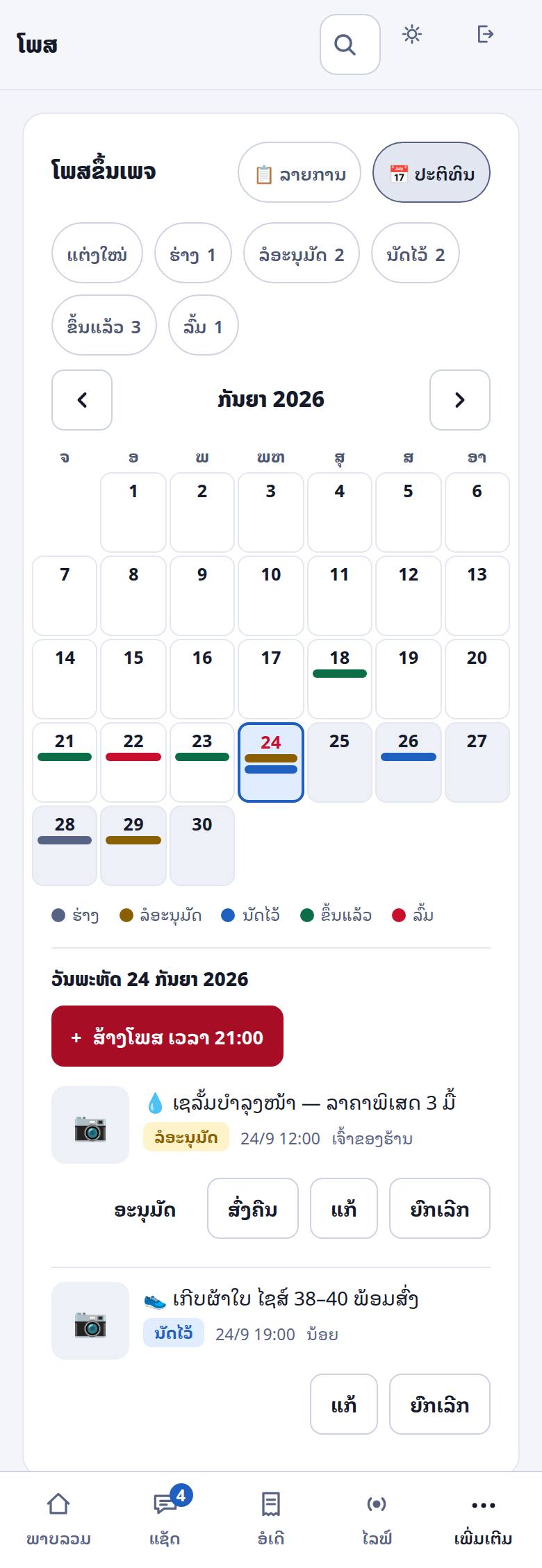
🔑 ສິດຕໍ່ຄົນ — ຢູ່ ຕັ້ງຄ່າ → ທີມ & ບັນຊີ: ໂພສ (ແຕ່ງ/ສົ່ງ) ແລະ ອະນຸມັດໂພສ (ປ່ອຍຂຶ້ນເພຈ). ບໍ່ໃຫ້ສິດ = ບໍ່ເຫັນໜ້ານີ້ເລີຍ. ໂຕເຄັນເພຈຢູ່ກັບເຊີບເວີ ⇒ ຄົນອອກຈາກວຽກ ຖອດສິດໃນແອັບ ຈົບ ບໍ່ຕ້ອງໄປແຕະການຕັ້ງຄ່າຂອງເພຈ.
⏳ ຂຶ້ນ “ກຳລັງໂພສ…” ຢູ່ປຸ່ມ = ລະບົບກຳລັງສົ່ງ — ຢ່າກົດຊ້ຳ. ຖ້າລົ້ມ ຈະບອກເຫດຜົນເປັນລາວ ແລະ ກົດ “ລອງໃໝ່” ໄດ້.
4jຄັງສື່ຈາກ Studio (ໃໝ່ 7/9)
ຮູບ ແລະ ຄລິບທີ່ສ້າງໄວ້ຢູ່ Studio ເອົາມາໂພສໃນ Happy ERP ໄດ້ເລີຍ ບໍ່ຕ້ອງດາວໂຫຼດ-ອັບຄືນ.
- ຢູ່ super.happyerp.la ກົດປຸ່ມ “ພ້ອມໂພສ” ໃສ່ຮູບ/ຄລິບທີ່ຢາກໃຊ້ (ປຸ່ມຢູ່ຂ້າງປຸ່ມ 📣 ທຸກບ່ອນ)
- ກັບມາທີ່ ໂພສ → ເລືອກຈາກຄັງ — ຈະເຫັນສະເພາະທີ່ໝາຍໄວ້
- ໄຟລ໌ທີ່ນອນຢູ່ Google Drive ລະບົບດຶງລົງມາໃຫ້ກ່ອນໂພສ — ຖ້າຂຶ້ນ “ກຳລັງເອົາໄຟລ໌ຈາກຄັງ” ໃຫ້ຖ້າໜ້ອຍໜຶ່ງແລ້ວກົດໃໝ່ (ບໍ່ແມ່ນລະບົບພັງ)
- ເລືອກໄດ້ທັງຮູບ ແລະ ຄລິບ — ຄລິບຖືກດຶງລົງເປັນວຽກເບື້ອງຫຼັງກ່ອນ ແລ້ວອັບຂຶ້ນເປັນ ວີດີໂອ/Reels (8/9)
📌 ກົດ “ໜຶ່ງຊ່ອງ ໜຶ່ງເຈົ້າຂອງ” — Facebook ໂພສຈາກ Happy ERP ບ່ອນດຽວ · TikTok/YouTube ຢູ່ Studio ຄືເກົ່າ. ບໍ່ດັ່ງນັ້ນເນື້ອຈະຂຶ້ນສອງເທື່ອ ແລະ ບໍ່ມີບ່ອນໃດຈື່ຄົບ.
4kຄ່າບໍລິການ — ຈ່າຍເອງໃນແອັບ (ອັບເດດ 3/10)
ຕໍ່ອາຍຸການໃຊ້ງານເອງໄດ້ ບໍ່ຕ້ອງລໍໃຜເປີດໃຫ້ — ເມນູ ຄ່າບໍລິການ (ຫຼື ຕັ້ງຄ່າ → ລະບົບ → ຄ່າບໍລິການ & ແພັກເກັດ) · ເຈົ້າຂອງຮ້ານເທົ່ານັ້ນ.
- ລາຄາປັດຈຸບັນ ສະແດງສົດຢູ່ happyerp.la/#pricing ແລະ ໃນເມນູ ຄ່າບໍລິການ — ແພັກດຽວເຕັມລະບົບ (ລາຍເດືອນ · 6 ເດືອນ ແລະ 1 ປີ ຖືກກວ່າ · 1 ປີ = ຟຣີ 2 ເດືອນ) · ທົດລອງຟຣີ ບໍ່ຕ້ອງໃສ່ບັດ
- AI ລຸ້ນດຽວກັນທຸກແພັກ — ຮ້ານທີ່ແຊັດຫຼາຍ ບໍ່ຖືກສະຫຼັບໄປ AI ລຸ້ນຖືກກວ່າ · ມີເພດານຈຳນວນຄຳຕອບ AI ຕໍ່ມື້ (ເບິ່ງຕົວເລກໃນໜ້າລາຄາ · ບັດຢືນຢັນອໍເດີ ແລະ ຂໍ້ຄວາມແຈ້ງອັດຕະໂນມັດບໍ່ນັບ): ຮອດແລ້ວ AI ພັກ ບອກລູກຄ້າ ແລະ ແຈ້ງພະນັກງານ · ເຊື່ອມໄດ້ຫຼາຍເພຈໃນຮ້ານດຽວ ບໍ່ຄິດເພີ່ມ
- ແພັກໂປຣ ສຳລັບຮ້ານທີ່ແຊັດຫຼາຍ: ເພດານຄຳຕອບ AI/ມື້ສູງກວ່າ — ຄຸຍກັບທີມ Happy (ບໍ່ໄດ້ຊື້ໃນແອັບ)
- ແພັກ «ຕັ້ງຄ່າ + ສອນ» ຈ່າຍຄັ້ງດຽວ: ທີມ Happy ຕັ້ງຄ່າຮ້ານໃຫ້ຄົບ — ເຊື່ອມເພຈ · ນຳເຂົ້າສິນຄ້າ ≤100 ພ້ອມຮູບ · ຄ່າສົ່ງ ແລະ ການຈ່າຍເງິນ · ຄວາມຮູ້ AI · ເມນູ Messenger — + ສອນອອນລາຍ 2 ຄັ້ງ + ຊ່ວຍທາງແຊັດ 14 ມື້ · ຟຣີເມື່ອຈ່າຍ 1 ປີ (ເທື່ອດຽວຕໍ່ຮ້ານ) · ທຸກຮ້ານທີ່ທົດລອງ ໄດ້ການຊ່ວຍເລີ່ມຕົ້ນ 30 ນາທີ ຟຣີ
- ເລືອກແພັກ → ສະແກນ QR ຫຼື ໂອນຕາມເລກບັນຊີ (ໃສ່ລະຫັດອ້າງອີງໃນໝາຍເຫດ) → ແປະສະລິບໃນໜ້ານັ້ນ
- ສະລິບຜ່ານ = ຕໍ່ອາຍຸທັນທີ · ນັບເປັນເດືອນປະຕິທິນ ບໍ່ແມ່ນ 30 ວັນ · ຕໍ່ນັບຕໍ່ຈາກວັນໝົດອາຍຸເກົ່າ (ຈ່າຍກ່ອນ ບໍ່ເສຍມື້)
- ບໍ່ຜ່ານອັດຕະໂນມັດ = ລໍຜູ້ດູແລກວດ — ໂອນຜິດ/ຢາກປ່ຽນແພັກ ກົດ ຖອນຄຳຂໍ · ໂອນຢູ່ເຄົາເຕີ ບໍ່ມີສະລິບ = ໂອນແລ້ວ ຍັງບໍ່ມີສະລິບ
- ໝົດອາຍຸ → ຊ່ວງຜ່ອນຜັນ (ໃຊ້ໄດ້ຄືເກົ່າ) → ຫຼັງຈາກນັ້ນ ອ່ານຢ່າງດຽວ: ຂໍ້ມູນຍັງຄົບ ສົ່ງອອກໄດ້ ແລະ ຈ່າຍຕໍ່ອາຍຸໄດ້ທຸກເວລາ · ມີແຈ້ງເຕືອນລ່ວງໜ້າກ່ອນໝົດອາຍຸ
- ການປ່ຽນລາຄາ: ແຈ້ງລ່ວງໜ້າຢ່າງໜ້ອຍ 15 ມື້ · ເງິນທີ່ຈ່າຍລ່ວງໜ້າແລ້ວບໍ່ກະທົບ · 10 ຮ້ານທຳອິດ ລ໋ອກລາຄາທີ່ຈ່າຍຕອນເຂົ້າໄວ້ຕະຫຼອດໄປ (ເງື່ອນໄຂ ຂໍ້ 5)
- ແນະນຳຮ້ານອື່ນ: ເມື່ອຮ້ານທີ່ທ່ານແນະນຳຈ່າຍເງິນຄັ້ງທຳອິດ ທ່ານໄດ້ອາຍຸເພີ່ມ (ເບິ່ງໃນເມນູ ຄ່າບໍລິການ) · ປະຫວັດການຊຳລະ: ຕໍ່ອາຍຸແລ້ວ · ລໍກວດ · ບໍ່ຜ່ານ · ຖອນແລ້ວ · ໃບຮັບເງິນ
4lຕົວແທນກາງ — ຄົນອື່ນຂາຍ ຮ້ານສົ່ງ (ໃໝ່ 10/9 · ຄົບ 11/9)
ຕົວແທນ (ຕົວແທນຈຳໜ່າຍ · ຄົນຂາຍໃນແຂວງ · ເພື່ອນທີ່ຢາກຂາຍນຳ) ບໍ່ຕ້ອງຖືສະຕັອກ: ລາວເອົາລິ້ງ/QR ໄປຂາຍ ຫຼື ພິມອໍເດີເອງຢູ່ happyerp.la/agent · ຈ່າຍລາຄາຕົວແທນຈາກກະເປົາໃນລະບົບ · ຮ້ານແພັກ+ສົ່ງໃຫ້ລູກຄ້າຂອງລາວ · ສ່ວນຕ່າງເປັນຂອງລາວ. ຕ່າງຈາກນາຍໜ້າ (4h): ນາຍໜ້າມີແຕ່ລິ້ງ+ຄ່າຄອມ ບໍ່ມີກະເປົາ/ລາຄາຕົວແທນ. ທຸກຢ່າງຢູ່ເມນູ ຕົວແທນ (6 ແຖບ: ພາບລວມ · ຈັດການ · ອໍເດີ · ລູກຄ້າ · ລາຍງານ · ໂປຣ+ໂບນັດ) · ເງິນ = ເຈົ້າຂອງເທົ່ານັ້ນ.
- ກົດຮ້ານ (ຈັດການ › ກົດຕົວແທນ · 6 ກຸ່ມ): % ສ່ວນຫຼຸດ · ເວລາຈ່າຍບິນລໍ · ບິນຄ້າງສູງສຸດ · ຂັ້ນຕ່ຳເຕີມ · ຄ່າຕີກັບ · ເຄຣດິດ (ກຳນົດຈ່າຍ · ເຕືອນຍອດຕ່ຳ · ຂັ້ນຕ່ຳຖອນ) · ຊັ້ນ 2/3 · ຄ່າຄອມ+ໂບນັດເປົ້າ · ຄ່າສົ່ງ/COD/ບວກເອງ · ເງື່ອນໄຂ (ປຸ່ມ ໃສ່ແມ່ແບບ)
- ເພີ່ມຕົວແທນ ເອງ (ຕັ້ງບັນຊີລ໋ອກອິນ) ຫຼື ລິ້ງສະໝັກ (ຈັດການ › ລິ້ງສະໝັກຕົວແທນ → ສົ່ງໃຫ້ → ຄົນສະໝັກເອງ → ຮ້ານກົດອະນຸມັດ ໃນຄິວ ຕ້ອງເຮັດ) · ຜູກເພຈ FB ຂອງລາວກັບຕົວແທນໄດ້ · ລິ້ງຂາຍ = ລິ້ງຮ້ານ +
?ag=ລະຫັດ(ຕິດ 7 ມື້) - ສອງໂໝດ: ຈ່າຍກ່ອນ = ຕົວແທນເຕີມກະເປົາ (ແປະສະລິບ · ຜ່ານ = ເຂົ້າທັນທີ · ບໍ່ຜ່ານ = ຮ້ານກົດ) ລະບົບຫັກຕອນມີບິນ · ເຄຣດິດ/ເກັບປາຍທາງ = ຮ້ານເກັບເງິນລູກຄ້າ ຄ່າຄອມເຂົ້າກະເປົາຫຼັງສົ່ງເຖິງ+ເງິນເຂົ້າ ຄ້າງ n ມື້ (ດຶງຄືນຖ້າຄືນເງິນ/ຕີກັບ)
- ເຄຣດິດ: ວົງເງິນຕໍ່ຄົນ (ຕິດລົບໄດ້ເທົ່າວົງເງິນ) + ກຳນົດຈ່າຍ ນັບແຕ່ມື້ຕິດລົບ → ລະບົບທວງໃຫ້ (2 ມື້ກ່ອນ · ຄົບ · +3 · +7) ແລະ ປິດການຂາຍ/ຈ່າຍ ເມື່ອເກີນກຳນົດ ຈົນກວ່າເຕີມ · ລາຍງານ ອາຍຸໜີ້ 0–7/8–30/31+ · ຄິວ ຕ້ອງເຮັດ ມີແຖວ ⛔
- ຄຳຂໍຖອນ: ຕົວແທນບັນທຶກບັນຊີ → ຂໍຖອນ → ຮ້ານໂອນເອງ → ກົດ ໂອນແລ້ວ (ເລກອ້າງອີງ) ຫຼື ປະຕິເສດ · ຖອນຄືນການເຕີມທີ່ອະນຸມັດຜິດ ໄດ້ຈາກ ledger · ກະເປົາ: ກອງ · ໂຫຼດເພີ່ມ · CSV
- ອໍເດີຕົວແທນ ມີປ້າຍ ຕົວແທນ · ແກ້ແຖວ/ລາຄາບໍ່ໄດ້ · ຍັງບໍ່ຫັກກະເປົາ = ເລື່ອນສະຖານະບໍ່ໄດ້ · ຍົກເລີກ/ຕີກັບ = ຄືນກະເປົາເອງ · ລູກຄ້າຂອງຕົວແທນ ບໍ່ຮັບຂໍ້ຄວາມກຸ່ມ/ໂປຣ/ແຕ້ມຂອງຮ້ານ
- ໂປຣຕົວແທນ (ແຄມເປນ scope ຕົວແທນ · ລູກຄ້າບໍ່ເຫັນ) · ໂບນັດເປົ້າລາຍເດືອນ 3 ຂັ້ນ + ດ່ານຍົກເລີກ · ຊັ້ນ 2/3 ຍົກເອງຕາມຍອດ 30 ມື້
- ລາຍງານ: ໜີ້ສິນກະເປົາ · ກຳໄລຮ້ານຈາກຕົວແທນ · ຄ່າຄອມຈ່າຍ/ຄ້າງ · ເຄຣດິດຄ້າງ+ອາຍຸໜີ້ · ຕໍ່ຕົວແທນ · CSV · ບັນຊີ 2300/5500 ອັດຕະໂນມັດ · Telegram: ສະໝັກ · ເຕີມ · ຖອນ · ເກີນກຳນົດ · ສະຫຼຸບລາຍວັນ
- ຕົວແທນເອງມີ: ສິນຄ້າ+ລາຄາຕົວແທນ+ຂອງຄົງເຫຼືອຈິງ · ຂາຍ · ອໍເດີ · ລູກຄ້າ (ສັ່ງຄືນ) · ກະເປົາ (ເຕີມ · ບັນຊີ · ຖອນ · CSV) · ລາຍງານ 12 ເດືອນ · ໃບສະຫຼຸບລາຍເດືອນ · Push/Telegram
- ໃໝ່ (17–29/9): ລູກຄ້າຈາກລິ້ງຕົວແທນ ສັ່ງຜ່ານແຊັດໜ້າຮ້ານ ບິນຍັງຜູກກັບຕົວແທນ · ລູກຄ້າຢືນຢັນຮັບຂອງບິນຕົວແທນໄດ້ · ຄືນເງິນຫຼັງລ໋ອກຮອບຈ່າຍ ບັນທຶກເຂົ້າກະເປົາຖືກຕ້ອງ · ຄ່າຕີກັບທີ່ຫັກຈາກຕົວແທນ ຢູ່ໃນລາຍຈ່າຍຄ່າສົ່ງ · ເພຈຂອງຕົວແທນມີເພດານ AI ຂອງຕົນເອງ
- 📘 ຄູ່ມືບໍລິຫານຕົວແທນ ສຳລັບຮ້ານ (14 ພາກ · 3 ພາສາ) · 📖 ຄູ່ມືຕົວແທນ · 📜 ນະໂຍບາຍ/ເງື່ອນໄຂການເປັນຕົວແທນ
4eຄິວໂທຢືນຢັນ ແລະ ຄ່າຄອມ
- ຄິວໂທ ຢູ່ໜ້າ ພາບລວມ — ອໍເດີຈາກລິ້ງ · COD ຍອດ ≥500,000₭ · ລູກຄ້າບັນຊີດຳ ຈະຂຶ້ນມາເອງ. ກົດ ໂທ → ຢືນຢັນແລ້ວ (ຕັດສະຕັອກ ພ້ອມແພັກ) ຫຼື ບໍ່ຮັບສາຍ (ໂຜ່ຄືນໃນ 3 ຊົ່ວໂມງ ພ້ອມນັບຄັ້ງ)
- ຕິດຕາມ COD ຫຼັງສົ່ງ (ໃໝ່) — ພັດສະດຸ COD ທີ່ອອກຈາກຮ້ານໄປແລ້ວ 1 ມື້ ຍັງບໍ່ຮອດ ຈະຂຶ້ນຄິວ ຕິດຕາມ COD ຫຼັງສົ່ງ ຢູ່ໜ້າພາບລວມ. ໂທຢ້ຳສັ້ນໆ ກ່ອນຂົນສົ່ງໄປເຄາະປະຕູ = ຫຼຸດຕີກັບ: ຮັບແນ່ນອນ (ອອກຈາກຄິວ) · ບໍ່ຮັບສາຍ (ກັບມາອີກ 2 ມື້ ສູງສຸດ 3 ເທື່ອ) · ຈະບໍ່ຮັບ (ໝາຍ ⚠ ສ່ຽງຕີກັບ ໃຫ້ເຫັນໃນໜ້າຂົນສົ່ງ — ແຈ້ງຂົນສົ່ງໄດ້ເລີຍ ບໍ່ຕ້ອງລໍໃຫ້ໄປສົ່ງເສຍຖ້ຽວ)
- ຄ່າຄອມ — ຕັ້ງ % ຕໍ່ຄົນຢູ່ ຕັ້ງຄ່າ → ແຖບ ທີມ & ບັນຊີ → ທີມງານ ແລ້ວເບິ່ງຍອດຢູ່ ລາຍງານ → ຄ່າຄອມພະນັກງານ (ຄິດຈາກອໍເດີທີ່ຈ່າຍແລ້ວ ບໍ່ນັບຕີກັບ)
5ສິນຄ້າ
ກັນລາຄາ 0 ກີບ (ໃໝ່ 4/10): ລຶບຕົວເລກໃນຊ່ອງລາຄາຂອງຕາຕະລາງ ແລ້ວແຕະບ່ອນອື່ນ = ບໍ່ບັນທຶກ (ລາຄາເກົ່າກັບຄືນ + ມີເຕືອນ) · ໃນຟອມສິນຄ້າ ລາຄາ 0 ຕ້ອງກົດ ບັນທຶກ ສອງເທື່ອ · ສິນຄ້າທີ່ລາຄາ 0 ຂາຍທາງໜ້າຮ້ານເວັບ · AI · CF ບໍ່ໄດ້ (ກັນແຈກຟຣີຍ້ອນພິມພາດ) — ຂາຍໜ້າຮ້ານ (POS) ແລະ ໃຊ້ເປັນຂອງແຖມໃນໂປຣ ຍັງໄດ້ · ລາຄາສະເພາະ kaishop/ເພຈ ໃສ່ 0 = ບໍ່ຕັ້ງ (ໃຊ້ລາຄາຫຼັກ). ນຳເຂົ້າ CSV ທີ່ຕິກ «ອັບເດດສະຕັອກ ແລະ ໄຊສ໌» ຮັກສາລາຄາ ແລະ ບາໂຄດຕໍ່ໄຊສ໌ໄວ້ຄືເກົ່າ.
ຄົ້ນ · ລຽງ · ປະຫວັດ (ໃໝ່ 4/10): ຊ່ອງຄົ້ນຫາ ຫາໄດ້ຈາກ ຊື່ອື່ນ (ຄຳທີ່ລູກຄ້າເອີ້ນ) · ໝວດ · ໄຊສ໌ · ບາໂຄດ ແລະ ພິມ ອຳ/ໍາ ແບບໃດກໍ່ພົບ · ຊ່ອງ ລຽງ ຂ້າງຄົ້ນຫາ: ຊື່ · ລະຫັດ · ສາງໜ້ອຍກ່ອນ · ລາຄາແພງກ່ອນ · ໃໝ່ສຸດກ່ອນ (ຈື່ຕໍ່ເຄື່ອງ) · ປຸ່ມ ປະຫວັດເຄື່ອນໄຫວ (ໄອຄອນໂມງ) ຕໍ່ແຖວ → ໜ້າສາງ ກອງສະເພາະສິນຄ້ານັ້ນ ແລະ ແຖວທີ່ມາຈາກອໍເດີ ບອກ #ເລກອໍເດີ · ຮູບນ້ອຍໃນລາຍການ ໂຫຼດຂະໜາດ 160px (ປະຢັດເນັດມືຖື ~30 ເທົ່າ)
📘 ດຶງສິນຄ້າຈາກໂພສເພຈ (ໃໝ່ 31/8)
ຮ້ານທີ່ຂາຍໃນເພຈມາດົນ ບໍ່ຕ້ອງພິມສິນຄ້າຄືນທັງໝົດ. ກົດ 📘 ດຶງຈາກໂພສ ຢູ່ໜ້າສິນຄ້າ — ລະບົບອ່ານໂພສຫຼ້າສຸດຂອງເພຈ ແລ້ວແກະ ຊື່ · ລາຄາ · ລະຫັດ · ຮູບ ອອກມາໃຫ້.
- ບໍ່ສ້າງໃຫ້ເອງເດັດຂາດ — ທຸກແຖວແກ້ໄດ້ ແລະ ຕ້ອງຕິກເອງ ຈຶ່ງເຂົ້າສາງ
- ດຶງໄດ້ຈັກໂພສ — ຄັ້ງລະ 15 ໂພສຫຼ້າສຸດ (ປ່ຽນເປັນ 25 ໄດ້ທີ່ຊ່ອງຂ້າງໆ) · ຢາກໄດ້ເກົ່າກວ່ານັ້ນ ກົດ ↓ ໂພສເກົ່າກວ່າ ຢູ່ທ້າຍຕາຕະລາງ ໄປໄດ້ເລື້ອຍໆ ຈົນຮອດໂພສທຳອິດຂອງເພຈ · ແຖວໃໝ່ຕໍ່ທ້າຍ ບໍ່ລ້າງທີ່ແກ້ໄວ້ ຈຶ່ງຕິກຂ້າມຊຸດໄດ້ · ຊຸດໃດບໍ່ມີໂພສທີ່ຂຽນລາຄາ ກໍ່ຍັງກົດຕໍ່ໄດ້ (ບໍ່ແມ່ນວ່າໝົດແລ້ວ)
- ມີຫຼາຍເພຈກໍ່ເລືອກໄດ້ — ຊ່ອງ ເພຈ: ຢູ່ຫົວກ່ອງ ປ່ຽນແລ້ວດຶງໃໝ່ທັນທີ · ປຸ່ມ ↻ ດຶງໃໝ່ ໃຊ້ຕອນຫາກໍ່ລົງໂພສໃໝ່ · ລະບົບຈື່ເພຈທີ່ໃຊ້ຫຼ້າສຸດໄວ້ໃຫ້ · ເພຈທີ່ຍັງບໍ່ໄດ້ຕໍ່ຈະເລືອກບໍ່ໄດ້ (ໄປຕໍ່ທີ່ ຕັ້ງຄ່າ → ການເຊື່ອມຕໍ່ ກ່ອນ) · ຖ້າແກ້ຊ່ອງໃດໄວ້ແລ້ວ ລະບົບຈະຖາມກ່ອນ ບໍ່ລ້າງງຽບໆ
- ໂພສດຽວມີຫຼາຍສິນຄ້າ = ໄດ້ຫຼາຍແຖວ (ເຊັ່ນ “ຕັ່ງ 4 ໂຕະ 1 ລາຄາ 599,000” ແລະ ແຖວຖັດໄປ)
- ໂພສທີ່ຂຽນ ລາຄາເກົ່າ→ໃໝ່ ລະບົບເອົາລາຄາຂາຍຈິງ ບໍ່ວ່າຈະຂຽນລຳດັບໃດ: “ຈາກລາຄາ 499,000 ຫຼຸດເຫຼືອ 199,000” ຫຼື “ຈັດໂປຮ 69,000 ຈາກລາຄາຫນ້າຮ້ານ 290,000”
- ໂພສທີ່ເປັນ ເງິນບາດ (฿ ຫຼື “ບາດ”) ຈະຂຶ້ນປ້າຍເຕືອນ — ໃສ່ລາຄາກີບເອງ
- ເບີໂທໃນໂພສ ບໍ່ຖືກຈັບເປັນລາຄາ · ໂພສທີ່ບໍ່ໄດ້ຂຽນລາຄາ ຈະບໍ່ຂຶ້ນມາເລີຍ (ລະບົບບໍ່ເດົາ)
- ລະຫັດຊ້ຳກັບຂອງທີ່ມີ = ບໍ່ຕິກໄວ້ໃຫ້ ແລະ ຂຶ້ນປ້າຍບອກ · ຫວ່າງໄວ້ = ລະບົບຕັ້ງໃຫ້ (S1, S2…)
- ຊ່ອງ ຮັບເຂົ້າ = ຈຳນວນທີ່ຈະຮັບເຂົ້າສາງເລີຍ (ຜ່ານບັນຊີສາງ ມີຮ່ອງຮອຍຄົບ) · ວ່າງໄວ້ກໍ່ໄດ້
- ຮູບຈາກໂພສຖືກເກັບເປັນໄຟລ໌ຂອງເຮົາເອງ — ລິ້ງຮູບຂອງ Facebook ໝົດອາຍຸ ຖ້າເກັບແຕ່ລິ້ງ ຮູບຈະຫາຍພາຍຫຼັງ
🤝 ຮ້ານເຮົາເປັນໃຜ — ໃຫ້ຄົນໃໝ່ກ້າໂອນ (ໃໝ່ 31/8)
ຄົນທີ່ຍັງບໍ່ເຄີຍຊື້ ມັກຫຼຸດຢູ່ຂັ້ນສຸດທ້າຍ: ເລືອກເຄື່ອງແລ້ວ ແຕ່ບໍ່ກ້າໂອນເງິນໃຫ້ຄົນທີ່ບໍ່ເຄີຍພົບ. ໜ້າສັ່ງຊື້ຈຶ່ງມີສອງຢ່າງ — ແລະ ສອງຢ່າງນີ້ບໍ່ຄືກັນ:
- ຕົວເລກຈາກບັນຊີ — ບິນທີ່ສົ່ງເຖິງແລ້ວ · ຈຳນວນລູກຄ້າ · ອັດຕາຊື້ຊ້ຳ · ດາວສະເລ່ຍ. ລະບົບຄິດເອງຈາກອໍເດີ ຮ້ານພິມທັບບໍ່ໄດ້ ນັ້ນຄືເຫດຜົນທີ່ຄົນໃໝ່ເຊື່ອ
- ຄຳຂອງຮ້ານ — ແນະນຳຮ້ານ · ນະໂຍບາຍເມື່ອສິນຄ້າມີບັນຫາ · ປີທີ່ເປີດຮ້ານ. ຂຽນທີ່ ຕັ້ງຄ່າ → ຮ້ານເຮົາເປັນໃຜ
- ຕົວເລກຂຶ້ນເມື່ອສົ່ງເຖິງແລ້ວ 10 ບິນຂຶ້ນໄປ — ຮ້ານໃໝ່ບໍ່ໂຄສະນາຄວາມຫວ່າງຂອງຕົນເອງ
- ອັດຕາຊື້ຊ້ຳຂຶ້ນເມື່ອມີລູກຄ້າ 30 ຄົນຂຶ້ນໄປ — ໜ້ອຍກວ່ານັ້ນມັນຄືເລື່ອງບັງເອີນ ບໍ່ແມ່ນອັດຕາ
- ນັບແຕ່ບິນທີ່ ສົ່ງເຖິງແທ້ — ຍົກເລີກ · ຕີກັບ · ຍັງບໍ່ສົ່ງ ບໍ່ນັບ
- ບໍ່ເຄີຍໂຊຍອດເງິນ ຊື່ ຫຼື ເບີລູກຄ້າ — ຄູ່ແຂ່ງເປີດໜ້ານີ້ໄດ້ຄືກັນ
- ບໍ່ຢາກໃຫ້ໃຜເຫັນຕົວເລກ ປິດໄດ້ທີ່ ຕັ້ງຄ່າ (ຄຳຂອງຮ້ານຍັງຂຶ້ນຢູ່)
- ບັນທັດຫຍໍ້ຂອງຕົວເລກຂຶ້ນຢູ່ຟອມສັ່ງຊື້ນຳ — ບ່ອນທີ່ຄົນລັງເລສຸດ
🛡 ຮັບປະກັນສິນຄ້າ (ໃໝ່ 31/8)
ໃສ່ຈຳນວນມື້ໃນຊ່ອງ ຮັບປະກັນ (ມື້) ຂອງຟອມສິນຄ້າ. ລູກຄ້າຈະເຫັນຢູ່ໜ້າຕິດຕາມວ່າ ຍັງເຫຼືອຈັກມື້ — ໜ້ານັ້ນເປັນຫຼັກຖານ ບໍ່ຕ້ອງຖຽງກັນ.
- ນັບຈາກ ມື້ສົ່ງເຖິງ ບໍ່ແມ່ນມື້ສັ່ງ — ລູກຄ້າຕ່າງແຂວງລໍ 5 ມື້ ບໍ່ຄວນເສຍປະກັນ 5 ມື້
- ບິນທີ່ມີຫຼາຍລາຍການ ເອົາ ຈຳນວນມື້ຕ່ຳສຸດ ແລະ ບອກລູກຄ້າວ່າຄຸ້ມຈັກລາຍການ
- ວ່າງ ຫຼື 0 = ບໍ່ຮັບປະກັນ (ບໍ່ຂຶ້ນຫຍັງໃນໜ້າຕິດຕາມ)
- ກົດໃສ່ ຊື່ · ລາຄາ · ຕົ້ນທຶນ · ສະຕັອກ · ຈຸດເຕືອນ ໃນຕາຕະລາງ ແກ້ຄາທີ່ (Enter ເພື່ອບັນທຶກ)
- + ເພີ່ມສິນຄ້າ / ໄອຄອນດິນສໍ = ຟອມເຕັມ: ລະຫັດ 2–4 ຕົວ · ໝວດ · ຮູບ (ອີໂມຈິ ຫຼື URL) · ບາໂຄດ · ຕົວເລືອກ ໄຊ/ສີ (ພິມ
S,M,Lຫຼືແດງ,ດຳ) — ສະຕັອກແຍກຕໍ່ຕົວເລືອກ - ກອງຕາມໝວດ · ຄົ້ນດ້ວຍ ລະຫັດ/ຊື່/ບາໂຄດ (ສະແກນບາໂຄດໃສ່ຊ່ອງຄົ້ນໄດ້)
- ກຳໄລ/ອັນ ສະແດງໃຕ້ຕົ້ນທຶນ · ສິນຄ້າ ≤ ຈຸດເຕືອນ ຂຶ້ນສີເຫຼືອງ, ໝົດ = ແດງ
- ລາຄາຕາມໄຊສ໌: ຕົວເລືອກມີລາຄາຂອງຕົນເອງໄດ້ — ໄລຟ໌ · ຄຳຕອບລາຄາຂອງ AI · ສັນຍານ Meta Ads ໃຊ້ລາຄາຂອງໄຊສ໌ທີ່ເລືອກ
- ພິມສະຕິກເກີ (ໃໝ່ 29/9): ປຸ່ມ ພິມສະຕິກເກີ → ເລືອກສິນຄ້າ · ຈຳນວນດວງ · ຂະໜາດ A4 (ດວງລະ 38mm) ຫຼື ມ້ວນຄວາມຮ້ອນ 58mm — QR ສະແກນດ້ວຍມືຖື/ເຄື່ອງສະແກນ 2D ທີ່ POS · ສິນຄ້າທີ່ມີບາໂຄດ ພິມ Code128 ໃຫ້ສະແກນເນີ 1D ອ່ານໄດ້
- ອ່ານຢ່າງດຽວ: ຄົນທີ່ບົດບາດແກ້ບໍ່ໄດ້ ຈະເຫັນແຖບ 🔒 «ອ່ານຢ່າງດຽວ» ແລະ ຊ່ອງຖືກປິດ — ຄົນແພັກແກ້ໄດ້ແຕ່ ສະຕັອກ ແລະ ຈຸດເຕືອນ · ບ່ອນນັ່ງ 🏢 ບໍລິສັດ ເບິ່ງໄດ້ຢ່າງດຽວ
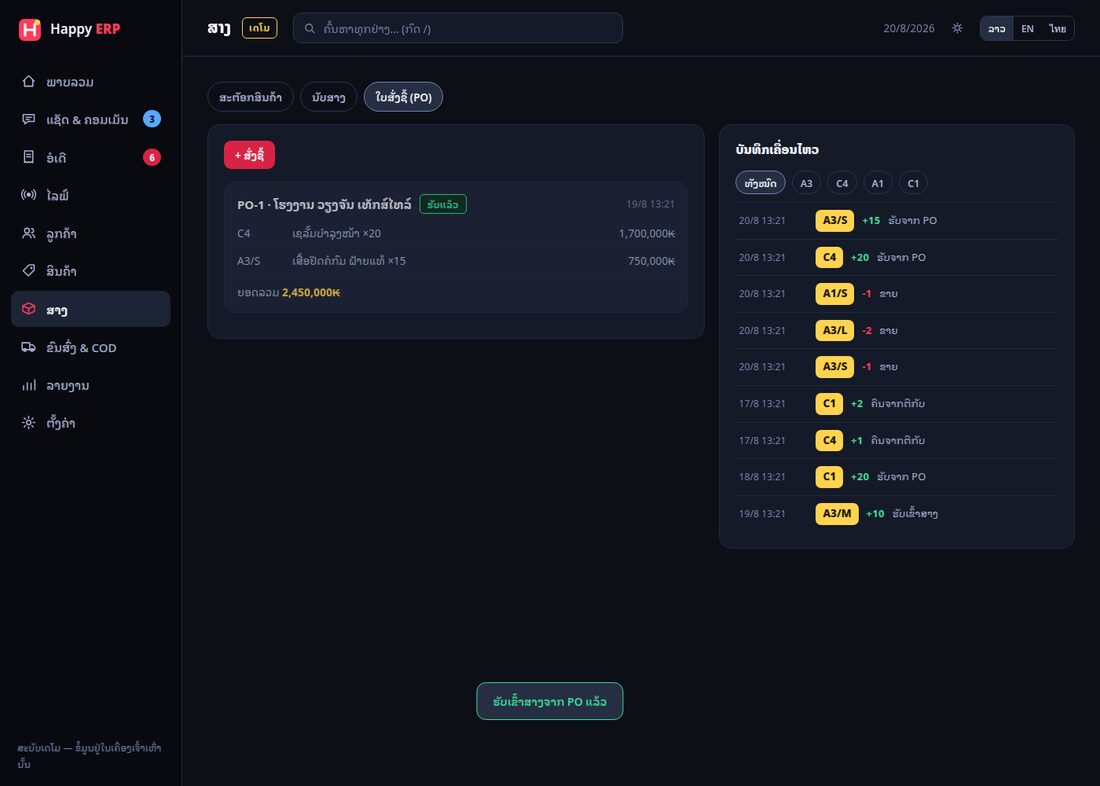
6ສາງ
7ລູກຄ້າ (CRM)
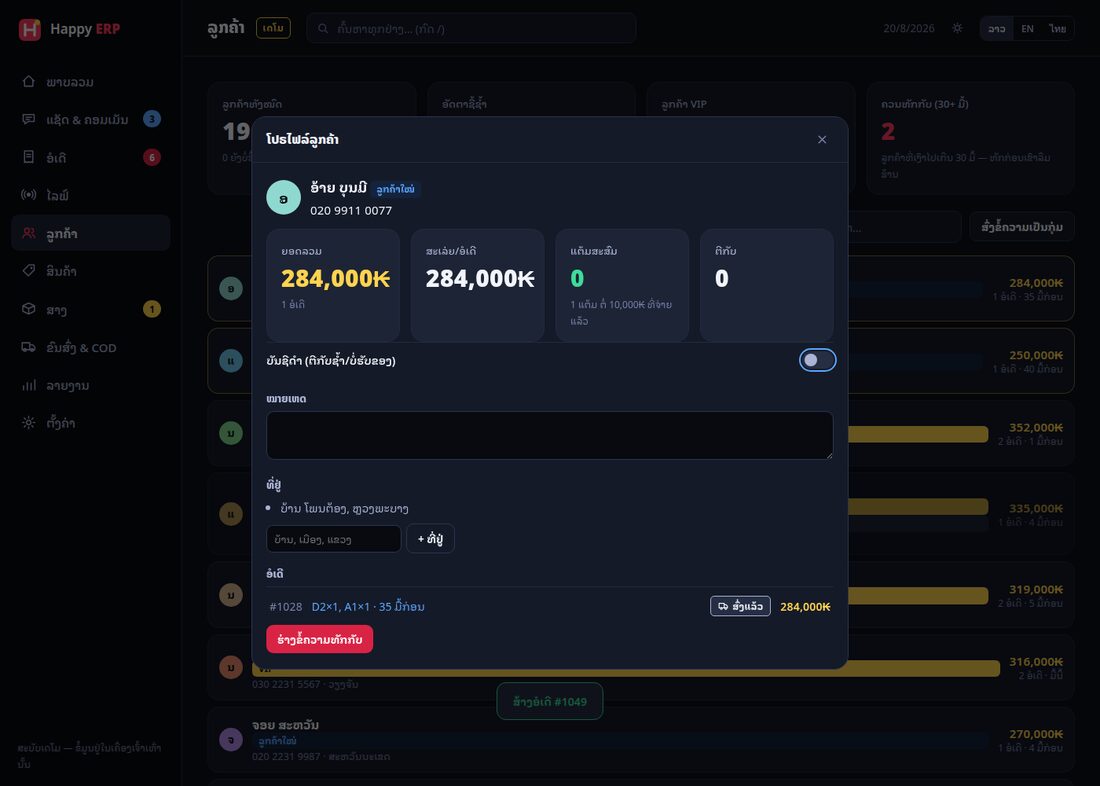
- ກຸ່ມອັດຕະໂນມັດ: VIP (≥300,000₭ ຫຼື ≥3 ອໍເດີ) · ຊື້ຊ້ຳ · ລູກຄ້າໃໝ່ · ຍັງບໍ່ຊື້ (ມາຈາກແຊັດ) · ອາດຫາຍ (ເຄີຍຊື້ຊ້ຳ ແຕ່ຫາຍໄປດົນເກີນ 1.5 ເທົ່າຂອງຊ່ວງປົກກະຕິຂອງຄົນນັ້ນ) · ຍອດສະເລ່ຍ/ບິນ
- ຄົນດຽວກັນທຸກຊ່ອງທາງ: ລູກຄ້າທີ່ສັ່ງຜ່ານແຊັດ (Facebook/ເວັບ/Telegram) ໂດຍບໍ່ມີເບີໃນແຊັດ ກໍ່ຖືກນັບເປັນຄົນເກົ່າ ບໍ່ຊ້ຳ
- ທັກອັດຕະໂນມັດ (Web Push) — ຕັ້ງຄ່າ → ການຕະຫຼາດ → ການຕະຫຼາດອັດຕະໂນມັດ: ອວຍພອນວັນເກີດ · ດຶງລູກຄ້າເກົ່າກັບ (ຫຼັງຊື້ຫຼ້າສຸດ N ມື້) · ຂອບໃຈ/ຕິດຕາມ 7 ມື້ຫຼັງຮັບເຄື່ອງ (ຖາມວ່າໃຊ້ດີບໍ · ບອກແຕ້ມ · ຂໍ້ຄວາມຂອງຮ້ານເອງໄດ້) — ວັນລະຄັ້ງ · ສະເພາະຄົນທີ່ເປີດຮັບແຈ້ງເຕືອນ · ຂ້າມລູກຄ້າຕົວແທນ/ບັນຊີດຳ
- ຄວນທັກກັບ: ເງົາເກີນ 30 ມື້ → ປຸ່ມ ຮ່າງຂໍ້ຄວາມທັກກັບ ຄັດລອກໄປວາງ Messenger
- ໂປຣໄຟລ໌: ຍອດລວມ · ສະເລ່ຍ · ແຕ້ມສະສົມ (1 ແຕ້ມ/10,000₭ ທີ່ຈ່າຍ) · ຕີກັບ · ທີ່ຢູ່ · ໝາຍເຫດ · ປະຫວັດອໍເດີ (ກົດໄປອໍເດີໄດ້)
- ບັນຊີດຳ: ເປີດໃຫ້ລູກຄ້າທີ່ຕີກັບຊ້ຳ/ບໍ່ຮັບຂອງ → ເວລາສ້າງອໍເດີໃຫ້ເບີນີ້ ລະບົບເຕືອນໃຫ້ຂໍໂອນກ່ອນສົ່ງ
- ສົ່ງຂໍ້ຄວາມເປັນກຸ່ມ: ເລືອກກຸ່ມ + ຂໍ້ຄວາມ (
{n}= ຊື່) → ໄດ້ລາຍການ ຊື່ · ເບີ · ຂໍ້ຄວາມ ຄັດລອກໄປສົ່ງ · ໃໝ່ 28/8: ປຸ່ມ 🔔 ສົ່ງເປັນແຈ້ງເຕືອນ (Web Push) ອັດຕະໂນມັດ ຫາລູກຄ້າທີ່ເປີດແຈ້ງເຕືອນໃນໜ້າຕິດຕາມ — ບອກກ່ອນວ່າຈະຮອດຈັກຄົນ - ວັນເກີດ (ໃໝ່ 28/8): ໃສ່ ວັນ/ເດືອນ ໃນໂປຣໄຟລ໌ → ແຜ່ນ 🎂 ນັບຄົນວັນເກີດ 7 ມື້ຂ້າງໜ້າ + ປ້າຍໃນລາຍການ + ປຸ່ມຮ່າງອວຍພອນ + ກຸ່ມ "ວັນເກີດ" ໃນສົ່ງຂໍ້ຄວາມກຸ່ມ
- ຮຸ່ນລູກຄ້າ + LTV (ໃໝ່ 28/8): ລາຍງານ → ຮຸ່ນລູກຄ້າ 6 ເດືອນ — ເຫັນວ່າລູກຄ້າເດືອນໃດກັບມາຊື້ຫຼາຍສຸດ ແລະ ລູກຄ້າ 1 ຄົນມີຄ່າສະເລ່ຍເທົ່າໃດ
- ລາຍງານ ຮ້ານ & ລູກຄ້າ (ໃໝ່ 28/8): ປຸ່ມ 📊 ລາຍງານ CRM ເປີດເປັນໜ້າຈໍໃນແອັບ — ບລັອກ ຮ້ານ (ຍອດ 7/30 ມື້ · ເງິນເຂົ້າມື · ສະຖານະ · ຊ່ອງທາງ · ຂາຍດີ · ໃກ້ໝົດສາງ) + ບລັອກ ລູກຄ້າ (ພາບລວມ · ໜີ້ແຕ້ມ · ຍອດສູງສຸດ · ຄວນທັກກັບ · ວັນເກີດ · ຕີກັບ/ບັນຊີດຳ · ຄູປອງ · ຮຸ່ນ LTV) — ທຸກຮ້ານເຫັນສະເພາະຂອງຕົນເອງ · ກົດ 🖨️ ພິມ/ເກັບ PDF ໄດ້
8ຂົນສົ່ງ & COD
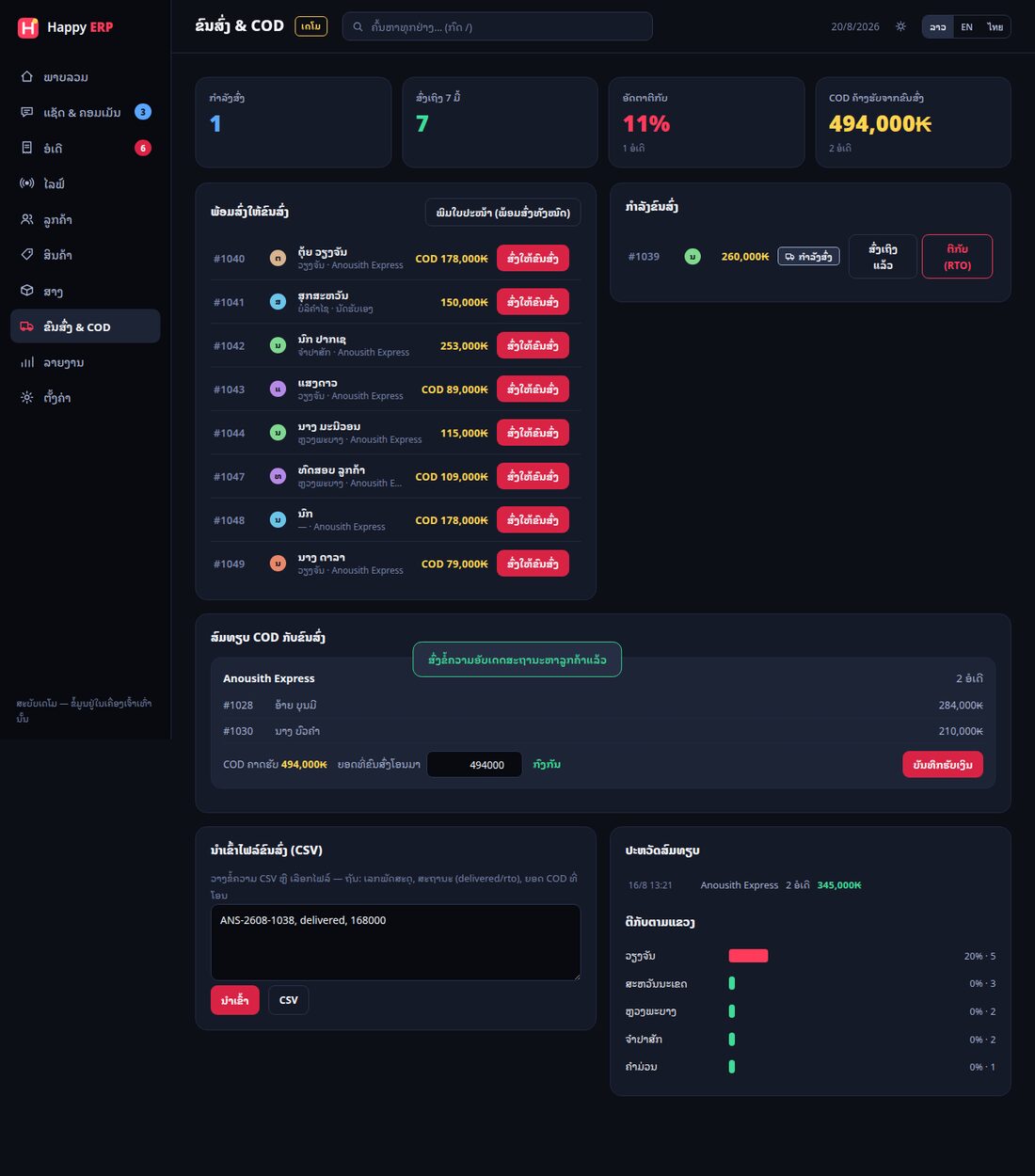
- ພ້ອມສົ່ງ (ຈ່າຍແລ້ວ/ແພັກແລ້ວ ຫຼື COD ທີ່ CF ແລ້ວ) → ສົ່ງໃຫ້ຂົນສົ່ງ = ໄດ້ເລກພັດສະດຸ (ANS-2608-1043) + ແຈ້ງລູກຄ້າເອງ (ບໍ່ມີເລກພັດສະດຸ ກໍ່ແຈ້ງວ່າສົ່ງແລ້ວ) · ພິມໃບປະໜ້າ ທັງຊຸດ · ລາຍການສົ່ງ = ໃບສົ່ງມອບໃຫ້ຂົນສົ່ງ ຊຸດດຽວກັບໃບປະໜ້າ ແຍກຕາມຂົນສົ່ງ (ຊື່ລູກຄ້າ · ເບີ · ທີ່ຢູ່ · ຍອດ COD · ຊ່ອງເຊັນຮັບ) · ອໍເດີທີ່ ຂາດເບີ ຫຼື ທີ່ຢູ່ ແຍກໄປກຸ່ມຂອງມັນເອງ ທາງລຸ່ມ (ກົດ ເປີດອໍເດີ ໃສ່ໃຫ້ຄົບ ຈຶ່ງກັບມາພ້ອມສົ່ງ)
- ກອງ ແລະ ເຮັດເປັນຊຸດ (ໃໝ່ 4/10): ຕົວກອງ = ຂົນສົ່ງ · ວິທີຈ່າຍ · ເພຈ · ສະຖານະ (ຕ້ອງແພັກ / ແພັກແລ້ວ) · ວັນທີສັ່ງ + ຊ່ອງຄົ້ນ — ປຸ່ມພິມ · CSV · ລາຍການສົ່ງ ໃຊ້ຊຸດທີ່ກອງໄວ້ (ເຊັ່ນ ພິມສະເພາະ «ແພັກແລ້ວ ຂອງເພຈ ກ») · ຕິກຫຼາຍແຖວ → ສົ່ງໃຫ້ຂົນສົ່ງ ທີ່ເລືອກ (N) ມອບທັງຊຸດໃນກົດດຽວ · ວາງເລກພັດສະດຸ = ວາງ «ເລກອໍເດີ, ເລກພັດສະດຸ» ແຖວລະຫໍ່ ຈາກໄຟລ໌ຈອງຂອງຂົນສົ່ງ (ເລກຊ້ຳຖືກຂ້າມ ແລະ ບອກ) · ມືຖື: ປຸ່ມ 📷 ຂ້າງຊ່ອງເລກ = ສະແກນບາໂຄດສະຕິກເກີຂົນສົ່ງດ້ວຍກ້ອງ
- ກຳລັງຂົນສົ່ງ → ສົ່ງເຖິງແລ້ວ ຫຼື ຕີກັບ (RTO) (ຄືນສະຕັອກເອງ + ນັບເຂົ້າອັດຕາຕີກັບ) · ຕີກັບ 2 ຂັ້ນ (ເລືອກເປີດ · ໃໝ່ 4/10): ເປີດສະວິດ ຕີກັບ 2 ຂັ້ນ ໃນ ຕັ້ງຄ່າ → ຈັດສົ່ງ — ໝາຍຕີກັບແລ້ວຂອງເປັນ «ກຳລັງກັບມາ» ຍັງບໍ່ນັບເຂົ້າສາງ (ໜ້າຮ້ານ/AI ບໍ່ຂາຍຂອງທີ່ຍັງຢູ່ກັບຂົນສົ່ງ) · ເມື່ອຫໍ່ມາຮອດຮ້ານ ກົດ ຮັບຄືນແລ້ວ ແລ້ວໃສ່ຈຳນວນ ຂາຍຕໍ່ໄດ້ / ເສຍຫາຍ (ຂອງເສຍຫາຍບັນທຶກເປັນຂອງເສຍ ບໍ່ເຂົ້າສາງຂາຍ)
- ສົມທຽບ COD: ເມື່ອຂົນສົ່ງໂອນເງິນມາ ໃສ່ຍອດທີ່ໄດ້ຮັບ → ເຫັນ “ກົງກັນ” ຫຼື “ຕ່າງ −20,000₭” ທັນທີ → ບັນທຶກຮັບເງິນ ປິດອໍເດີທັງຊຸດ (ມີປະຫວັດສົມທຽບ) · ຂົນສົ່ງໂອນມາບໍ່ຄົບ (ໃໝ່ 4/10): ຖ້າຍອດທີ່ໄດ້ຮັບ ໜ້ອຍກວ່າຍອດທີ່ຄາດ ລະບົບຖາມວ່າຈະ ຫັກເປັນຄ່າທຳນຽມຂົນສົ່ງ ບໍ — ເລືອກແລ້ວສ່ວນທີ່ຂາດຖືກກະຈາຍເປັນຄ່າທຳນຽມຕໍ່ຫໍ່ ແລະ ເຂົ້າລາຍງານກຳໄລ (ບໍ່ຕ້ອງພິມຄ່າທຳນຽມເທື່ອລະຫໍ່) · ຫຼື ບັນທຶກເຕັມຍອດ ຄືເກົ່າ
- ນຳເຂົ້າໄຟລ໌ຂົນສົ່ງ (CSV): ວາງຂໍ້ຄວາມ ຫຼື ເລືອກໄຟລ໌ ທີ່ມີ ເລກພັດສະດຸ, ສະຖານະ (delivered/rto), ຍອດ COD → ລະບົບອັບເດດອໍເດີໃຫ້ເປັນຊຸດ
- ລູກຄ້າຢືນຢັນຮັບຂອງ: ໜ້າຕິດຕາມມີປຸ່ມ ✓ ຮັບແລ້ວ / ຍັງບໍ່ໄດ້ຮັບ · ຍັງບໍ່ກົດ ລະບົບຖາມລູກຄ້າເອງຫຼັງ 3 ວັນ · «ຍັງບໍ່ໄດ້ຮັບ» ແຈ້ງ Telegram ຮ້ານທັນທີ ແລະ ຂຶ້ນປ້າຍໃນ ພາບລວມ/ຂົນສົ່ງ ເພື່ອໂທຕາມຂົນສົ່ງ · ບໍ່ມີໃຜກົດ = ຖືວ່າໄດ້ຮັບເອງຫຼັງ 7 ວັນ (ຕັ້ງໄດ້ · 0 = ປິດ) · ຮັບເງິນ COD ຈາກຂົນສົ່ງ = ສົ່ງເຖິງ · ແຕ້ມລົງເມື່ອເງິນເຂົ້າ ແລະ ຮັບແລ້ວ (4g)
- ຄ່າສົ່ງ 3 ຊັ້ນ: ຄ່າຕັ້ງຕົ້ນ · ຕໍ່ແຂວງ · ຕໍ່ເມືອງ (ທີ່ຢູ່ລາວທາງການ) · ຮ້ານທີ່ຕັ້ງແຕ່ຕໍ່ແຂວງ ໜ້າຮ້ານບອກຄ່າສົ່ງທັນທີທີ່ເລືອກແຂວງ · ຄ່າຝາກລົດເມຕໍ່ແຂວງ (ໃໝ່ 29/9) — ອໍເດີຝາກລົດເມຄິດຄ່າຝາກໃຫ້ເອງ ກົດດຽວທຸກບ່ອນ · ຮັບເອງທີ່ຮ້ານ = 0
- ຕີກັບ: ຄືນສະຕັອກສະເພາະຈຳນວນທີ່ຍັງບໍ່ໄດ້ຄືນເງິນ · ຍ້ອນສະຖານະກັບໄດ້ຖືກຕ້ອງ · ລູກຄ້າຕີກັບ 2 ຄັ້ງ ຂຶ້ນບັນຊີດຳ
CSV ໃຫ້ຂົນສົ່ງ = ສົ່ງອອກລາຍການພ້ອມສົ່ງ (ຜູ້ຮັບ ເບີ ທີ່ຢູ່ ແຂວງ ລາຍການ ຍອດ COD ຜູ້ສົ່ງ) ໃຫ້ອານຸສິດ/HAL ນຳເຂົ້າ — ຈົນກວ່າຈະມີ API ຕົງ
ຕາຕະລາງ ຕີກັບຕາມແຂວງ ບອກວ່າແຂວງໃດຄວນຂໍໂອນກ່ອນສົ່ງ · ຄ່າສົ່ງຕໍ່ແຂວງ ຕັ້ງໃນ ຕັ້ງຄ່າ → ແຖບ ເງິນ & ຄ່າສົ່ງ → ຄ່າສົ່ງ
ໂອນກ່ອນເທົ່ານັ້ນ (ບໍ່ຮັບ COD) — ຕັ້ງ ແລະ ເອົາອອກ
ປ້າຍ ໂອນກ່ອນ ໃນລາຍການສິນຄ້າ = ສິນຄ້ານັ້ນຮັບແຕ່ເງິນໂອນ: ໃນບິນໃດມີສິນຄ້ານີ້ ບິນນັ້ນຕ້ອງໂອນກ່ອນສົ່ງ (ໜ້າຮ້ານ · ແຊັດ · ຟອມ · AI ຂໍໂອນ). ຕັ້ງໄດ້ 3 ຊັ້ນ:
- ທັງຮ້ານ: ຕັ້ງຄ່າ → ເງິນ & ຄ່າສົ່ງ → ບໍ່ຮັບເກັບເງິນປາຍທາງ (COD) — ທຸກອໍເດີຕ້ອງໂອນ
- ທັງໝວດ: ຕັ້ງຄ່າ → ເງິນ & ຄ່າສົ່ງ → ໝວດທີ່ໂອນກ່ອນເທົ່ານັ້ນ (ບໍ່ຮັບ COD) — ຕິກໝວດ = ທຸກສິນຄ້າໃນໝວດຂຶ້ນປ້າຍ ໂອນກ່ອນ
- ສິນຄ້າດຽວ: ສິນຄ້າ → ແກ້ໄຂ → ເພີ່ມເຕີມ → ວິທີຈ່າຍຂອງສິນຄ້ານີ້ → ເລືອກ «ໂອນກ່ອນເທົ່ານັ້ນ»
ເອົາປ້າຍອອກ: ກວດກ່ອນວ່າມາຈາກຊັ້ນໃດ — ຖ້າສິນຄ້າຕັ້ງເປັນ «ຕາມຮ້ານ» ແຕ່ຍັງຂຶ້ນປ້າຍ ແປວ່າໝວດຂອງມັນຖືກຕິກໄວ້: ໄປ ຕັ້ງຄ່າ → ເງິນ & ຄ່າສົ່ງ ແລ້ວເອົາຕິກໝວດນັ້ນອອກ (ບັນທຶກທັນທີ). ຢາກໃຫ້ໂອນກ່ອນສະເພາະບາງສິນຄ້າ = ເອົາຕິກໝວດອອກ ແລ້ວຕັ້ງຕໍ່ສິນຄ້າແທນ. ສະວິດມີຜົນເມື່ອຮ້ານໃສ່ QR/ເລກບັນຊີຮັບເງິນແລ້ວ.
9ລາຍງານ
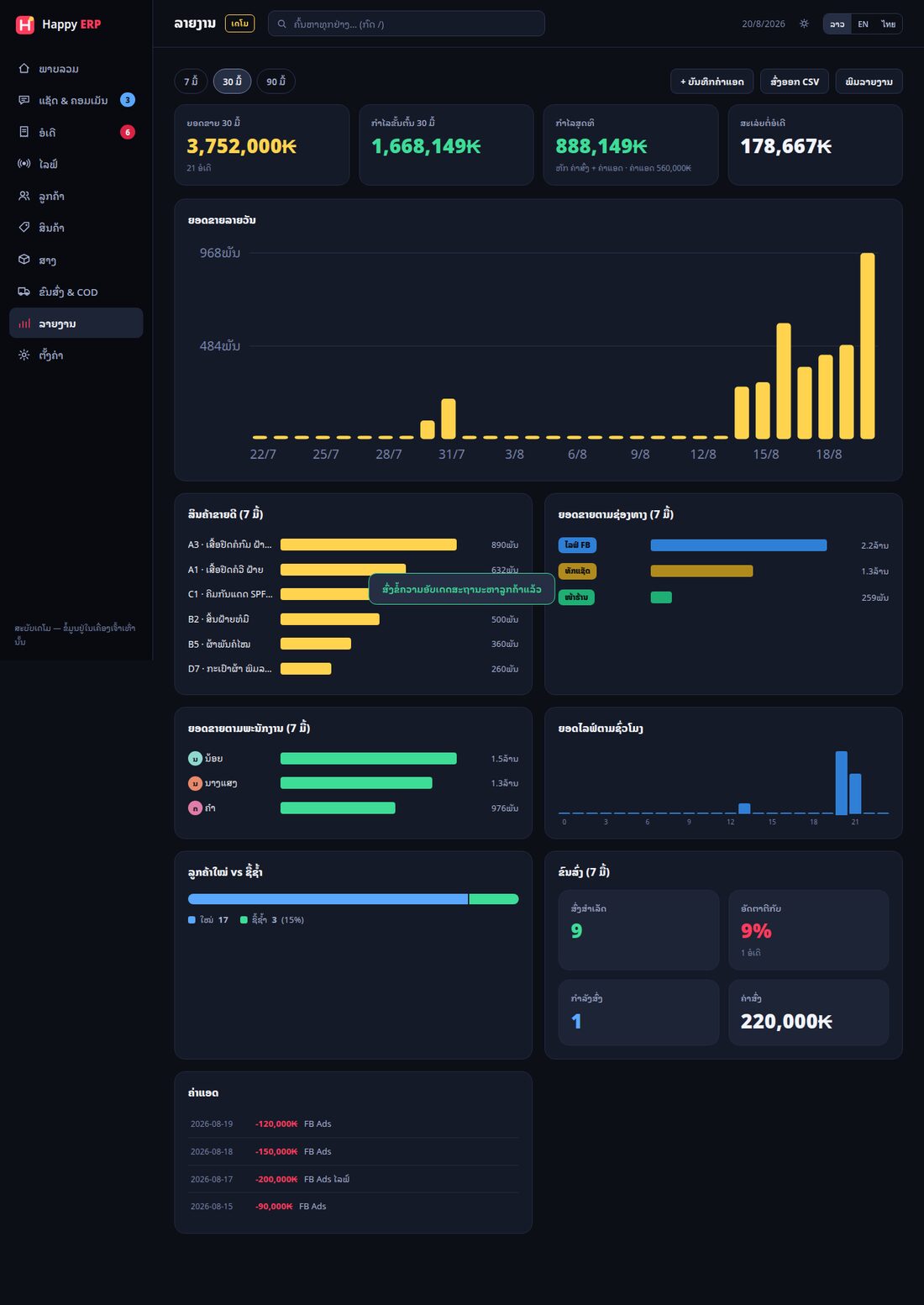
- ເລືອກຊ່ວງ 7 / 30 / 90 ມື້ ຫຼື ເດືອນ · ຂອບວັນ/ເດືອນ = ເວລາລາວ
- ເປົ້າຂາຍ (ຊ່ວງເດືອນ): ເປົ້າ ເດືອນ/ສາຂາ/ພະນັກງານ · % ທີ່ໄດ້ ແລະ ຈັງຫວະ — ຕັ້ງໃນ ຕັ້ງຄ່າ → ການຕະຫຼາດ → ເປົ້າຂາຍ
- ແຊັດເວັບ & Telegram — AI ເຮັດວຽກແທ້ບໍ (30 ມື້ ຈາກເຊີບເວີ): ຫ້ອງແຊັດ/ມື້ · AI ຕອບຈົບເອງ % · ເວລາ AI ຕອບ · ແຊັດ→ອໍເດີ · ກະຕ່າກູ້ໄດ້ · ມື້ຊົນເພດານ · ຄົນກົດລິ້ງແຊຣ໌ · ດາວແຍກຊ່ອງທາງ
- ກຳໄລຂັ້ນຕົ້ນ = ຍອດ − ຕົ້ນທຶນ · ກຳໄລສຸດທິ = ຫັກຄ່າສົ່ງ + ຄ່າແອດ — ບັນທຶກຄ່າແອດດ້ວຍ + ບັນທຶກຄ່າແອດ (ວັນທີ · ກີບ)
- ຍອດໄລຟ໌ຕາມຊົ່ວໂມງ (ຫາເວລາທອງ) · ລູກຄ້າໃໝ່ vs ຊື້ຊ້ຳ · ອັດຕາຕີກັບ · ຍອດຕໍ່ພະນັກງານ
- ສົ່ງອອກ CSV (ເປີດ Excel/Google Sheets) · ພິມລາຍງານ ສະຫຼຸບໜ້າດຽວ
- KPI ແອັດມິນ: ຕໍ່ຄົນ — ແຊັດທີ່ຮັບ · ເວລາຕອບ · ອັດຕາປິດ · ແພັກ · ສົ່ງ · ຍອດຂາຍ (ໃໝ່ 11/9) · ປຸ່ມ ກິດຈະກຳຕໍ່ຄົນ
9bກິດຈະກຳ — ໃຜເຮັດຫຍັງ ເມື່ອໃດ (ໃໝ່ 11/9)
ເມນູ ກິດຈະກຳ (ແຖບຂ້າງ/ເພີ່ມເຕີມ · ຫຼື ຕັ້ງຄ່າ › ທີມ › 🕒 ຂ້າງຊື່): ບັນທຶກທຸກສິ່ງທີ່ແຕ່ລະຄົນເຮັດ — ລ໋ອກອິນ (ອຸປະກອນ · IP) · ບິນ (ສ້າງ · ສະຖານະ · ແກ້ຊ່ອງ ເກົ່າ→ໃໝ່) · ສາງ · ຕອບແຊັດ · ແກ້ຂໍ້ມູນ (ສິນຄ້າ ລາຄາ/ຕົ້ນທຶນ/ລຶບ · ລູກຄ້າ · ຄ່າໃຊ້ຈ່າຍ · ຄູປອງ/ໂປຣ · ຕັ້ງຄ່າ · ຄ່າສົ່ງ) · ຕົວແທນ. ບັນທຶກຝັ່ງເຊີບເວີ ແກ້ຈາກແອັບບໍ່ໄດ້.
- ກອງ: ຄົນ · ຊ່ວງ (ມື້ນີ້/7/30/ເດືອນ) · ຊະນິດ · ຄົ້ນ (ເລກບິນ ລະຫັດ ຊື່) · CSV · PDF
- ສະຫຼຸບຕໍ່ຄົນ: ບິນ ສ້າງ·ຢືນຢັນ·ຈ່າຍ · ແພັກ·ສົ່ງ·ຍົກເລີກ · ຕອບແຊັດ · ສາງ · ແກ້ຂໍ້ມູນ · ລ໋ອກອິນ — ແອັດມິນເຫັນແຕ່ຂອງຕົນ · Telegram ສະຫຼຸບປະຈຳວັນ ມີພາກ "ກິດຈະກຳຕໍ່ຄົນ" + ການແກ້ທີ່ຄວນຮູ້
10ອາກອນ & ໃບກຳກັບພາສີ
ຮ້ານທີ່ຈົດທະບຽນອາກອນມູນຄ່າເພີ່ມ ອອກໃບກຳກັບພາສີ ແລະ ເອົາຕົວເລກໄປຍື່ນໄດ້ຈາກລະບົບເລີຍ — ບໍ່ຕ້ອງລວມມືໃນ Excel.
- ຕັ້ງຄ່າກ່ອນ — ຕັ້ງຄ່າ → ແຖບ ເງິນ & ຄ່າສົ່ງ → ອາກອນ & ບັນຊີ: ອັດຕາອາກອນ (ລາວ 10% · ບໍ່ໄດ້ຈົດທະບຽນໃສ່ 0) · ເລກປະຈຳຕົວຜູ້ເສຍອາກອນ · ຄຳນຳໜ້າ ແລະ ເລກໃບຕໍ່ໄປ
- ລາຄາລວມອາກອນແລ້ວບໍ? — ຮ້ານສ່ວນຫຼາຍຕັ້ງລາຄາລວມແລ້ວ ຈຶ່ງເປີດສະວິດນີ້ໄວ້ (ຄ່າຕັ້ງຕົ້ນ). ຖ້າລາຄາຍັງບໍ່ລວມ ໃຫ້ປິດ — ລະບົບຈະບວກອາກອນເພີ່ມ
- ອອກໃບ — ເປີດອໍເດີ → ໃບກຳກັບພາສີ. ໃບຈະມີເລກທີ່ຮຽງຕໍ່ເນື່ອງ · ແຍກຍອດກ່ອນອາກອນ/ອາກອນ/ຍອດລວມ · ຈຳນວນເງິນເປັນຕົວອັກສອນ · ບ່ອນເຊັນສອງຝ່າຍ
- ຕອນປິດເດືອນ — ໜ້າ ລາຍງານ ເລືອກຊ່ວງວັນທີ ແລ້ວເປີດ ອາກອນ & ບັນຊີ: ອາກອນຂາອອກ · ຫັກຂອງທີ່ຄືນ · ອາກອນທີ່ຕ້ອງສົ່ງ
- ໃຫ້ນັກບັນຊີ — ດາວໂຫຼດສະໝຸດລາຍວັນ ໄດ້ໄຟລ໌ເດບິດ/ເຄຣດິດພ້ອມລະຫັດບັນຊີ
11bໂພສໃດຂາຍໄດ້ · ຄຳຕິຊົມ · ຄອມເມັນລົບ (ໃໝ່ 31/8)
📊 ໂພສໃດຂາຍໄດ້
ຢູ່ໜ້າ ລາຍງານ ມີແຜງໃໝ່ບອກວ່າໂພສໃດເຮັດເງິນ — ກົດຊື່ແລ້ວເປີດໂພສນັ້ນໄດ້ເລີຍ.
- ນັບຈາກ ສິນຄ້າທີ່ດຶງມາຈາກແຕ່ລະໂພສ (ຜ່ານ 📘 ດຶງຈາກໂພສ) — ໂພສທີ່ຍັງບໍ່ໄດ້ດຶງເຂົ້າມາ ຈະບໍ່ຢູ່ໃນນີ້
- ບໍ່ແມ່ນການຕິດຕາມວ່າຜູ້ຊື້ຄົນນັ້ນກົດມາຈາກໂພສໃດແທ້ໆ — ຮ້ານທີ່ໂພສໜຶ່ງອັນຕໍ່ໜຶ່ງສິນຄ້າ ຕົວເລກໃກ້ຄວາມຈິງຫຼາຍ
⭐ ຄຳຕິຊົມຈິງໃນໜ້າຮ້ານ
ລູກຄ້າໃໝ່ບໍ່ກ້າໂອນ ເພາະບໍ່ຮູ້ວ່າຮ້ານເປັນແນວໃດ. ດຽວນີ້ໜ້າສິນຄ້າໃນ kaishop ໂຊຄຳຕິຊົມຈິງຂອງຄົນທີ່ຊື້ໄປແລ້ວ ບໍ່ແມ່ນແຕ່ດາວ.
- ໂຊສະເພາະທີ່ລູກຄ້າຕິກອະນຸຍາດເອງ — ໜ້າຕິດຕາມມີຊ່ອງໃຫ້ຕິກ ປິດໄວ້ກ່ອນສະເໝີ
- ບໍ່ໂຊຊື່ ບໍ່ໂຊເບີ ບໍ່ວ່າກໍລະນີໃດ — ໂຊແຕ່ຂໍ້ຄວາມກັບດາວ
- ດາວສະເລ່ຍຍັງນັບທຸກຄົນຄືເກົ່າ (ຕົວເລກລວມ ບໍ່ແມ່ນຄຳເວົ້າຂອງໃຜ)
- ຮີວິວເກົ່າກ່ອນ 31/8 ຈະບໍ່ຂຶ້ນ ເພາະລູກຄ້າຍັງບໍ່ໄດ້ຖືກຖາມ — ຈະຄ່ອຍໆເພີ່ມຂຶ້ນເອງ
⚠️ ແຈ້ງເຕືອນຄອມເມັນລົບ
ຄອມເມັນດ່າຢູ່ໃຕ້ໂພສ ຄົນອື່ນເຫັນກ່ອນຮ້ານສະເໝີ. ດຽວນີ້ລະບົບເຕືອນເຂົ້າ Telegram ທັນທີ ພ້ອມລິ້ງໄປຫາຄອມເມັນນັ້ນ.
- ຈັບຄຳຮ້ອງທຸກ ລາວ · ໄທ · ອັງກິດ (ໂກງ · ບໍ່ສົ່ງ · ຊ້າຫຼາຍ · ຄືນເງິນ · scam …)
- ຄື້ນຄອມເມັນລົບຫຼາຍອັນ = ຂໍ້ຄວາມດຽວ ບໍ່ແມ່ນຍິງທີລະຂໍ້ (Telegram ຈຳກັດຈຳນວນຕໍ່ນາທີ)
- ຕ້ອງຕັ້ງ Telegram ຂອງຮ້ານໄວ້ກ່ອນ (ພາກ Telegram)
11ທີ່ປຶກສາ — ບົດແນະນຳທຸກອາທິດ
ທຸກວັນຈັນເຊົ້າ ລະບົບຈະອ່ານຂໍ້ມູນຈິງຂອງຮ້ານເຈົ້າ ແລ້ວບອກວ່າອາທິດນີ້ຄວນ ເພີ່ມ · ປັບປຸງ · ຫຼື ຕັດອອກ ຫຍັງແດ່ — ບໍ່ຕ້ອງນັ່ງເບິ່ງຕົວເລກເອງ.
ມາເອງແທ້ (ນັບແຕ່ 31/8): ບົດອອກເອງ ທຸກເຊົ້າວັນຈັນ 07:40 ບໍ່ຕ້ອງກົດຫຍັງ. ຮ້ານທີ່ຕໍ່ Telegram ໄວ້ ຈະໄດ້ບົດເຕັມທາງ Telegram ນຳ. ຢາກອ່ານກ່ອນກຳນົດ ກົດ ວິເຄາະດຽວນີ້ ໄດ້ທຸກເມື່ອ.
- ຕົວເລກທຸກຕົວມາຈາກຂໍ້ມູນຂອງເຈົ້າ ບໍ່ແມ່ນ AI ແຕ່ງ — AI ຮຽບຮຽງຄຳເວົ້າເທົ່ານັ້ນ ແລະ ຖ້າມີຕົວເລກແປກປົນມາ ລະບົບຈະຖິ້ມຄຳນຳຖິ້ມເລີຍ
- ແຕ່ລະຂໍ້ມີ ຄວາມແຮງ (ດ່ວນ · ຄວນແກ້ · ໜ້າສົນໃຈ) · ຕົວເລກຈິງ · ແລະ ປຸ່ມ “ໄປແກ້” ທີ່ພາໄປໜ້ານັ້ນເລີຍ
- ອາທິດຕໍ່ໄປມັນຈະບອກວ່າ ຂໍ້ໃດເຈົ້າແກ້ໄປແລ້ວ ແລະ ຂໍ້ໃດເກີດໃໝ່
ມັນເບິ່ງຫຍັງແດ່
ສາງ ຕິດລົບ · ຂອງຂາຍດີແຕ່ໝົດ · ຂອງຄ້າງ 60 ມື້ (ບອກເງິນຈົມ) · ສິນຄ້າ ບໍ່ໄດ້ໃສ່ຕົ້ນທຶນ · ລາຄາ 0 · ກຳໄລບາງ · ອໍເດີ ຄ້າງລໍຢືນຢັນ · ຢືນຢັນແລ້ວບໍ່ຈ່າຍ · ຍົກເລີກຫຼາຍ · ຂົນສົ່ງ COD ຍັງບໍ່ໄດ້ເງິນ · ຕີກັບຫຼາຍ (ບອກແຂວງ) · ໄລຟ໌ ອັດຕາປິດການຂາຍ · ຄິວຖ້າຄ້າງ · ແຊັດ ລູກຄ້າຍັງບໍ່ໄດ້ຕອບ · ລູກຄ້າ ຊື້ຄືນໜ້ອຍ.
🔒 ບົດນີ້ມີຍອດຂາຍ ຕົ້ນທຶນ ແລະ ກຳໄລ — ພະນັກງານແພັກເຄື່ອງເບິ່ງບໍ່ໄດ້. ຢາກເບິ່ງດຽວນີ້ບໍ່ຕ້ອງລໍວັນຈັນ ກົດ ວິເຄາະດຽວນີ້.
12ຕັ້ງຄ່າ
ຕັ້ງຄ່າແບ່ງເປັນ 8 ແຖບ — ໜຶ່ງແຖບ = ໜຶ່ງໜ້າວຽກ · ໜຶ່ງກ່ອງ = ໜຶ່ງຫົວຂໍ້. ເທິງສຸດມີກ່ອງ ຄວາມພ້ອມຂອງຮ້ານ (ຕັ້ງແລ້ວ x/y · ກົດແຖວໃດ ພາໄປກ່ອງນັ້ນ) ແລະ ຊ່ອງຄົ້ນຫາການຕັ້ງຄ່າ ຂ້າມທຸກແຖບ. ລິ້ງເລິກ: #settings/money ເປີດແຖບນັ້ນເລີຍ. ແຕ່ລະບົດບາດເຫັນສະເພາະກ່ອງທີ່ມີສິດ.
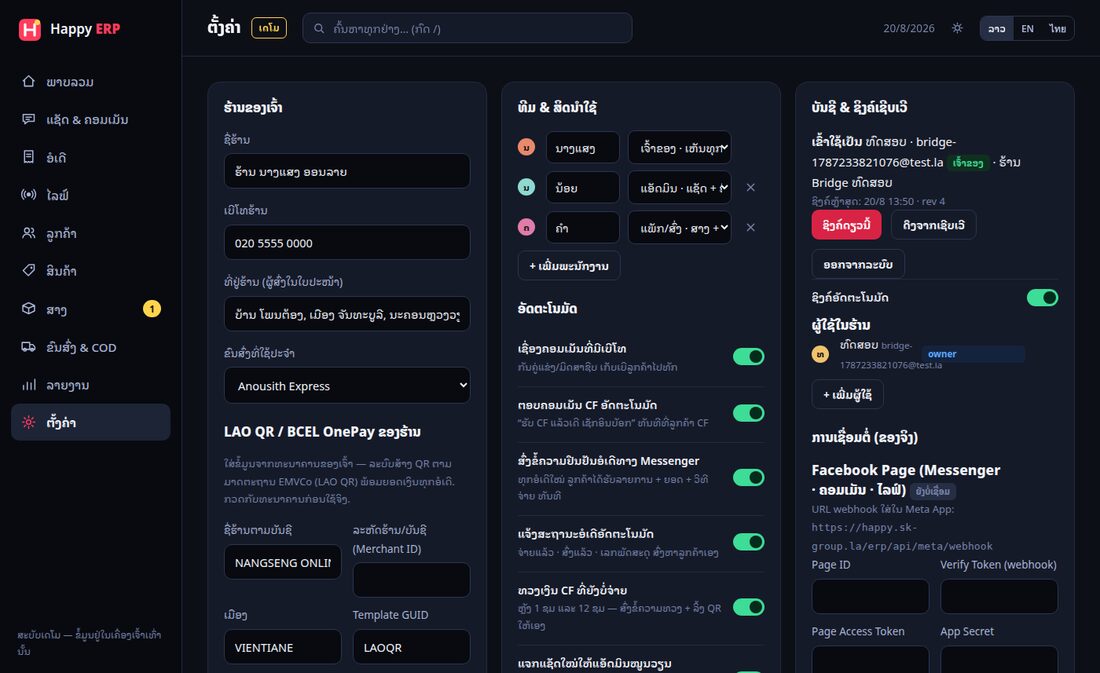
| ແຖບ | ມີຫຍັງ |
|---|---|
| ຮ້ານ | ຮ້ານຂອງເຈົ້າ (ຊື່ · ເບີ · ທີ່ຢູ່ຜູ້ສົ່ງໃນໃບປະໜ້າ · ຂົນສົ່ງປະຈຳ · WhatsApp) · ຄຳສັນຍາຕໍ່ລູກຄ້າ/ນະໂຍບາຍໜ້າຮ້ານ · ຮ້ານເຮົາເປັນໃຜ · ລາຍງານຈາກ Happy /care · 🏢 ບໍລິສັດດູແລເພຈ (12c) |
| ເງິນ & ຄ່າສົ່ງ | ຮັບເງິນ — LAO QR / BCEL OnePay (ແນະນຳ: ອັບຮູບ QR ທີ່ທະນາຄານອອກໃຫ້ + ເລກບັນຊີ ສຳລັບກວດສະລິບ) · ອັດຕາແລກປ່ຽນ ≈฿/$ (ບັນຊີຍັງເປັນກີບ) · ຕັ້ງເວລາອໍເດີ & ສັ່ງເຕີມ · ຄ່າສົ່ງ (ຕັ້ງຕົ້ນ · ແຂວງ · ເມືອງ · ສົ່ງຟຣີເມື່ອຄົບ · ຄ່າຝາກລົດເມ) · ອາກອນ & ບັນຊີ |
| ການຂາຍ | ອັດຕະໂນມັດ (ໃຫ້ AI ຕອບລູກຄ້າເອງ · ຕອບ CF · ໄລຟ໌ຖາມຢືນຢັນ · ຢືນຢັນ/ແຈ້ງສະຖານະ · ທວງເງິນ · ແຈກແຊັດ · CAPI) · ສິ່ງທີ່ AI ຮູ້ + 🧪 ຫ້ອງທົດລອງ · ກົດເງິນຂອງ AI · ກົດຄຳສຳຄັນ · ຂໍ້ຄວາມຕອບໄວ · ໂພສ · ຄັງຕົວຢ່າງການຕອບ |
| ການຕະຫຼາດ | ເປົ້າຂາຍ · ແຄມເປນ/ໂປຣໂມຊັນ · ຄູປອງ · ແຕ້ມ · ລິ້ງແນະນຳ · ນາຍໜ້າ · ການຕະຫຼາດອັດຕະໂນມັດ (Web Push: ວັນເກີດ · ດຶງລູກຄ້າເກົ່າ · ຂອບໃຈ 7 ມື້) |
| ຕົວແທນ | ທາງລັດໄປເມນູ ຕົວແທນ + ຄູ່ມືບໍລິຫານຕົວແທນ |
| ທີມ & ບັນຊີ | ທີມ & ສິດ (ບົດບາດ · % ຄ່າຄອມ · ເງິນເດືອນ · 🕒 ກິດຈະກຳຕໍ່ຄົນ) · ບັນຊີ & ຊິງຄ໌ເຊີບເວີ (ຜູ້ໃຊ້ · ສິດໂພສ/ອະນຸມັດໂພສ · ບ່ອນນັ່ງ 🏢) · ຄວາມປອດໄພບັນຊີ (2FA · ເຊສຊັນ) · ປິດບັນຊີ |
| ເຊື່ອມຕໍ່ | ເຊື່ອມ Facebook + ຫຼາຍເພຈ · Telegram (ບອດຂອງຮ້ານ · ຮັບລູກຄ້າທັກຜ່ານບອດ) · ໜ້າຮ້ານ/ໜ້າສັ່ງຊື້ + ໂດເມນຂອງຮ້ານ · Meta CAPI · GA4 |
| ລະບົບ | ໜ້າຈໍ (ແຈ້ງ/ມືດ) · ຄ່າບໍລິການ & ແພັກເກັດ · ສຳຮອງ & ນຳເຂົ້າ (JSON ຫຼື ZIP: JSON + CSV ອໍເດີ/ສິນຄ້າ/ລູກຄ້າ) · ກູ້ຄືນ & ກວດສອບ · API & webhook · ຄູ່ມືນຳໃຊ້ · ຂໍ້ມູນ |
12bເຊື່ອມ Facebook — ທາງດ່ວນ ແລະ ທາງໃສ່ມືເອງ
ຢູ່ ຕັ້ງຄ່າ → ແຖບ ເຊື່ອມຕໍ່ → ການເຊື່ອມຕໍ່ ມີປຸ່ມ “ເຊື່ອມ Facebook”: ກົດ → ເຂົ້າ Facebook → ຕິກເພຈ → ຈົບ ປະມານ 30 ວິນາທີ. ບໍ່ຕ້ອງສ້າງແອັບ Meta ເອງ · ບໍ່ຕ້ອງຄັດລອກໂຕເຄັນ · ບໍ່ຕ້ອງຕັ້ງ webhook · ລະບົບຕໍ່ອາຍຸໂຕເຄັນໃຫ້ເອງ (ຖ້າຫຼຸດ ຈະແຈ້ງເຕືອນທາງ Telegram ໃຫ້ກົດເຊື່ອມຄືນ).
ຂັ້ນຕອນລຸ່ມນີ້ຈຳເປັນສະເພາະ: ຮ້ານທີ່ຢາກໃຊ້ແອັບ Meta ຂອງຕົນເອງ · ຫຼື ຕອນທີມ Happy ຕັ້ງແອັບກາງເທື່ອທຳອິດ.
ເຮັດເທື່ອດຽວ ປະມານ 15–20 ນາທີ ຕ້ອງໃຊ້ຄອມ (ໜ້າຈໍມືຖືນ້ອຍເກີນ). ຕ້ອງເປັນ ຜູ້ດູແລ (Admin) ຂອງເພຈ.
🔑 ຕ້ອງໄດ້ 3 ຢ່າງ: Page Access Token (ໂຕເຄັນຂອງເພຈ) · App Secret (ກັນຄົນປອມຂໍ້ຄວາມ — ບໍ່ມີ = ເຊີບເວີປະຕິເສດທຸກເຫດການ) · Verify Token (ຄຳລັບທີ່ເຮົາຕັ້ງເອງ).
ຂັ້ນທີ 1 — ສ້າງແອັບໃນ Meta
- ເປີດ developers.facebook.com/apps → ກົດ Create app (ຄັ້ງທຳອິດຈະໃຫ້ຢືນຢັນບັນຊີກ່ອນ)
- ເລືອກ Other → Business → ຕັ້ງຊື່ແອັບ (ເຊັ່ນ “ຮ້ານ … Happy”) → ສ້າງ
- ໃນແອັບ → Add products → ເພີ່ມ Messenger ແລະ Webhooks
ຂັ້ນທີ 2 — ເອົາ App Secret
- ເມນູຊ້າຍ → App settings → Basic (ເຂົ້າຜ່ານໜ້າແອັບ)
- ຊ່ອງ App secret → ກົດ Show → ຄັດລອກເກັບໄວ້
ຂັ້ນທີ 3 — ເອົາ Page Access Token
- ໃນແອັບ → Messenger → Settings (ເປີດແອັບກ່ອນ ແລ້ວເລືອກ Messenger)
- ຫົວຂໍ້ Access tokens → ກົດ Add or remove Pages → ເລືອກເພຈຮ້ານ → ອະນຸຍາດທຸກຂໍ້ທີ່ຂໍ
- ພໍເພຈຂຶ້ນມາໃນລາຍການ → ກົດ Generate token → ຕິກຮັບ → ຄັດລອກເກັບໄວ້ທັນທີ (ປິດໜ້າຕ່າງແລ້ວເບິ່ງບໍ່ໄດ້ອີກ)
⏳ ໂຕເຄັນນີ້ໝົດອາຍຸໃນ 60 ມື້ ຖ້າສ້າງແບບທຳມະດາ. ຢາກໄດ້ແບບບໍ່ໝົດອາຍຸ
ໃຫ້ເອົາໂຕເຄັນຂ້າງເທິງໄປແລກຢູ່ Access Token Debugger
→ ວາງໂຕເຄັນ → Debug → ກົດ Extend Access Token → ໄດ້ໂຕເຄັນໃໝ່ (60 ມື້) →
ເອົາອັນນັ້ນໄປເອີ້ນ /me/accounts ໃນ
Graph API Explorer
ຈະໄດ້ Page token ທີ່ບໍ່ໝົດອາຍຸ. ຖ້າຂ້າມຂັ້ນນີ້ ຕ້ອງມາສ້າງໃໝ່ທຸກ 2 ເດືອນ.
ຂັ້ນທີ 4 — ໃສ່ໃນ Happy
- ເປີດ app.happyerp.la → ຕັ້ງຄ່າ → ແຖບ ເຊື່ອມຕໍ່ → ການເຊື່ອມຕໍ່
- ໃສ່ Page Access Token ແລະ App Secret · ຊ່ອງ Verify Token ພິມຄຳລັບຫຍັງກໍ່ໄດ້
(ເຊັ່ນ
happy-2026-ຮ້ານເຮົາ) — ຈື່ໄວ້ ຈະໃຊ້ຂັ້ນຕໍ່ໄປ - ກົດ ບັນທຶກ ແລ້ວກົດ ທົດສອບ — ຕ້ອງຂຶ້ນຊື່ເພຈ. ຂຶ້ນຜິດ = ໂຕເຄັນຜິດ ຢ່າໄປຂັ້ນຕໍ່ໄປ
ຂັ້ນທີ 5 — ຕໍ່ Webhook (ໃຫ້ Facebook ສົ່ງຂໍ້ຄວາມມາຫາເຮົາ)
- ກັບໄປແອັບ Meta → Webhooks (ຫຼື Messenger → Settings → Webhooks) → Add callback URL
- Callback URL ວາງ:
https://app.happyerp.la/api/meta/webhook - Verify token ວາງ: ຄຳລັບອັນດຽວກັບທີ່ພິມໄວ້ຂັ້ນທີ 4
- ກົດ Verify and save — ຕ້ອງຜ່ານ (ຖ້າບໍ່ຜ່ານ = ຄຳລັບບໍ່ຕົງ ຫຼື ຍັງບໍ່ໄດ້ກົດບັນທຶກໃນ Happy)
- ກົດ Add subscriptions ຂອງເພຈ → ຕິກ messages · messaging_postbacks · feed (ອັນນີ້ຄືຄອມເມັນໃຕ້ໂພສ) → ບັນທຶກ
ຂັ້ນທີ 6 — ລອງຈິງ
- ໃຫ້ຄົນອື່ນ (ບໍ່ແມ່ນເພຈເອງ) ທັກເຂົ້າເພຈ 1 ຂໍ້ຄວາມ
- ເປີດ Happy → ແຊັດ & ຄອມເມັນ — ຕ້ອງເຫັນຂໍ້ຄວາມນັ້ນພາຍໃນສອງສາມວິນາທີ
- ພິມຕອບຈາກ Happy → ຕ້ອງໄປໂຜ່ໃນ Messenger ຂອງລູກຄ້າ
⚠️ ຕອນທົດລອງ ແອັບຢູ່ໂໝດ Development — ຮັບແຊັດໄດ້ສະເພາະຄົນທີ່ເປັນ
Admin/Tester ຂອງແອັບ. ພໍໃຊ້ໄດ້ແລ້ວຄ່ອຍກົດ Switch to Live ຢູ່ຫົວໜ້າຈໍແອັບ ຈຶ່ງຮັບຂອງລູກຄ້າທົ່ວໄປ.
ບາງກໍລະນີ Meta ຈະຂໍ App Review ສຳລັບສິດ pages_messaging — ຍື່ນຈາກໜ້າ App Review ໄດ້ເລີຍ.
ຕິດບັນຫາ — ແກ້ແນວໃດ
| ອາການ | ສາເຫດ ແລະ ທາງແກ້ |
|---|---|
| ກົດ “ທົດສອບ” ແລ້ວບໍ່ຂຶ້ນຊື່ເພຈ | ໂຕເຄັນຜິດ/ໝົດອາຍຸ — ສ້າງໃໝ່ຂັ້ນທີ 3 |
| Webhook ກົດ Verify ບໍ່ຜ່ານ | Verify token ບໍ່ຕົງ ຫຼື ຍັງບໍ່ໄດ້ກົດບັນທຶກໃນ Happy ກ່ອນ |
| ຂໍ້ຄວາມບໍ່ເຂົ້າ Happy ເລີຍ | ຍັງບໍ່ໄດ້ຕິກ subscription (messages/feed) ຫຼື ຍັງບໍ່ໄດ້ໃສ່ App Secret |
| ຕອບອອກບໍ່ໄດ້ ຂຶ້ນວ່າເກີນ 24 ຊົ່ວໂມງ | ກົດ Meta — ນອກ 24 ຊມ ຕອບໄດ້ສະເພາະຂໍ້ຄວາມທີ່ຄົນພິມເອງ (ລະບົບເຮັດໃຫ້ອັດຕະໂນມັດ) |
| ມີຫຼາຍເພຈ | ເຮັດຂັ້ນທີ 3 ຊ້ຳຕໍ່ເພຈ ແລ້ວເພີ່ມຢູ່ ພາກ 13 |
12c🏢 ບໍລິສັດດູແລເພຈ — ໃຫ້ສິດໂດຍບໍ່ໃຫ້ລະຫັດຜ່ານ
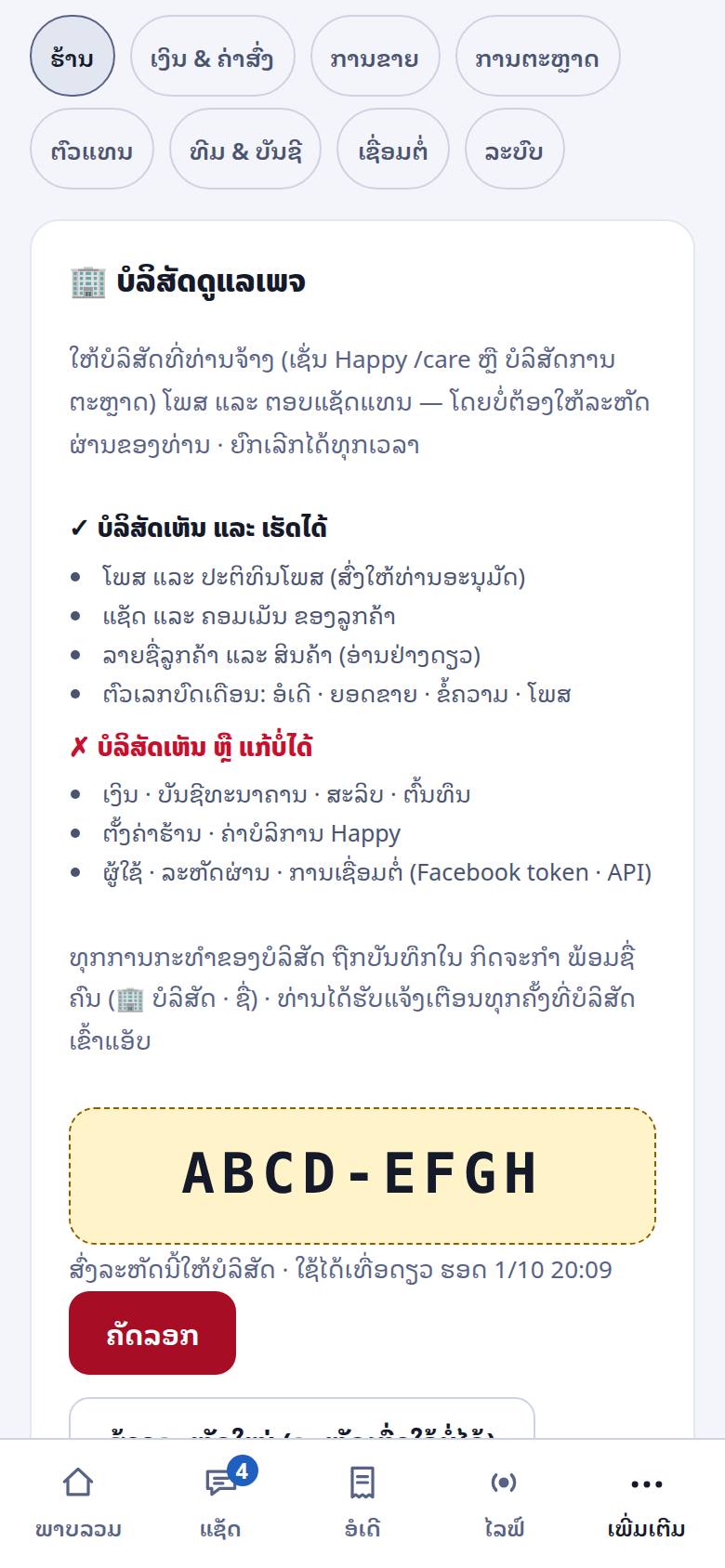
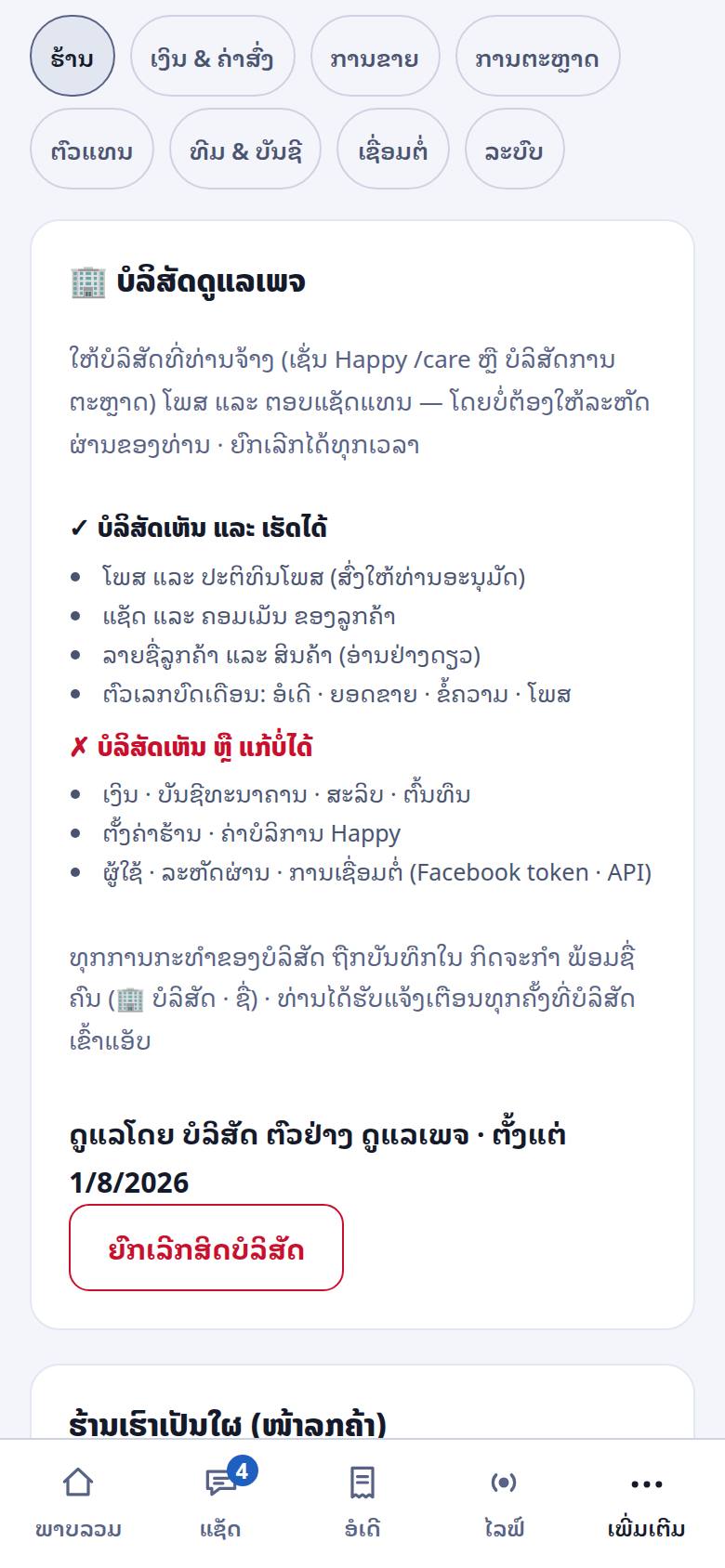
ຈ້າງບໍລິສັດ ຫຼື ແອດມິນນອກ (ເຊັ່ນ Happy /care ຫຼື ບໍລິສັດການຕະຫຼາດທີ່ໃຊ້ service.happyerp.la) ມາໂພສ ແລະ ຕອບແຊັດແທນ: ທ່ານສ້າງລະຫັດໃຫ້ເຂົາ — ເຂົາໄດ້ ບ່ອນນັ່ງ 🏢 ທີ່ມີສິດການຕະຫຼາດເທົ່ານັ້ນ. ບໍ່ຕ້ອງແບ່ງລະຫັດຜ່ານ ບໍ່ຕ້ອງເພີ່ມເປັນພະນັກງານ · ສະເພາະເຈົ້າຂອງຮ້ານເຫັນກ່ອງນີ້.
- ຕັ້ງຄ່າ → ແຖບ ຮ້ານ → 🏢 ບໍລິສັດດູແລເພຈ → ກົດ ສ້າງລະຫັດໃຫ້ບໍລິສັດ
- ໄດ້ລະຫັດ 8 ຕົວ ເຊັ່ນ
ABCD-EFGH— ສະແດງຄົບເທື່ອດຽວ · ໃຊ້ໄດ້ເທື່ອດຽວ ພາຍໃນ 7 ມື້ · ສົ່ງໃຫ້ບໍລິສັດທາງແຊັດສ່ວນຕົວ · ລືມ = ສ້າງລະຫັດໃໝ່ (ອັນເກົ່າໃຊ້ບໍ່ໄດ້ທັນທີ) - ບໍລິສັດໃສ່ລະຫັດໃນ service.happyerp.la → ກ່ອງປ່ຽນເປັນ “ດູແລໂດຍ … · ຕັ້ງແຕ່ …”
- ຍົກເລີກ: ກົດ ຍົກເລີກສິດບໍລິສັດ → ຢືນຢັນ — ມີຜົນທັນທີ (ບໍລິສັດຖືກອອກຈາກແອັບຂອງທ່ານ) · ຢາກໃຫ້ກັບມາ ຕ້ອງສ້າງລະຫັດໃໝ່
| ບໍລິສັດເຫັນ ແລະ ເຮັດໄດ້ | ບໍລິສັດເຫັນ ຫຼື ແກ້ບໍ່ໄດ້ |
|---|---|
| ໂພສ ແລະ ປະຕິທິນໂພສ (ສົ່ງໃຫ້ທ່ານອະນຸມັດ) ແຊັດ ແລະ ຄອມເມັນ ຂອງລູກຄ້າ ລາຍຊື່ລູກຄ້າ · ສິນຄ້າ · ສະຖານະອໍເດີຂອງລູກຄ້າ (ອ່ານຢ່າງດຽວ · ບໍ່ມີຍອດເງິນ) ຕົວເລກບົດເດືອນ: ອໍເດີ · ຍອດຂາຍ · ຂໍ້ຄວາມ · ໂພສ |
ສ້າງ/ແກ້ອໍເດີ · ເງິນ (ຍອດອໍເດີ · ຍອດຂາຍລາຍວັນ) · ບັນຊີທະນາຄານ · ສະລິບ · ຕົ້ນທຶນ ຕັ້ງຄ່າຮ້ານ · ຄ່າບໍລິການ Happy ຜູ້ໃຊ້ · ລະຫັດຜ່ານ · ການເຊື່ອມຕໍ່ (Facebook token · API) |
- ຮູ້ທຸກຄັ້ງ: ທ່ານໄດ້ຮັບແຈ້ງເຕືອນທຸກຄັ້ງທີ່ບໍລິສັດເຂົ້າແອັບ (ຄັ້ງລະບໍ່ເກີນ 12 ຊົ່ວໂມງ) · ທຸກສິ່ງທີ່ບໍລິສັດເຮັດ ຖືກບັນທຶກໃນ ກິດຈະກຳ ເປັນ “🏢 ບໍລິສັດ · ຊື່ຄົນ”
- ບ່ອນນັ່ງຂຶ້ນໃນລາຍຊື່ຜູ້ໃຊ້ (ທີມ & ບັນຊີ) ເປັນ 🏢 ບໍລິສັດ · ສິດການຕະຫຼາດ ພ້ອມປຸ່ມຍົກເລີກສິດ — ຕັ້ງລະຫັດຜ່ານ ຫຼື ປ່ຽນບົດບາດຂອງບ່ອນນັ່ງບໍ່ໄດ້ (ເຂົ້າໄດ້ຜ່ານລິ້ງເທື່ອດຽວຈາກບໍລິສັດເທົ່ານັ້ນ)
- ໂພສທີ່ບໍລິສັດຮ່າງ ມາລໍທ່ານອະນຸມັດ (4i) · ຮ້ານທີ່ Happy /care ດູແລ ມີບົດເດືອນ ແລະ ລິ້ງອະນຸມັດໂພສເດືອນນີ້ ໃນ ຕັ້ງຄ່າ → ຮ້ານ → ລາຍງານຈາກ Happy /care
- 1 ຮ້ານ = 1 ບໍລິສັດ · ປ່ຽນບໍລິສັດ = ຍົກເລີກອັນເກົ່າກ່ອນ ແລ້ວສ້າງລະຫັດໃໝ່ · ບໍລິສັດໃໝ່ບໍ່ເຫັນບັນທຶກຂອງບໍລິສັດເກົ່າ
- ຢາກໃຫ້ບໍລິສັດຍິງແອດ/ຈັດການເພຈ Facebook ນຳ: ມອບສິດ partner ຜ່ານ Business Manager (ຄູ່ມື BM) — ຢ່າໃຫ້ລະຫັດຜ່ານ Facebook ໃຜ
- ຄ່າ Happy ERP ຂອງຮ້ານຈ່າຍແຍກຄືເກົ່າ · ຄ່າຈ້າງບໍລິສັດ = ສັນຍາລະຫວ່າງທ່ານກັບບໍລິສັດ
13ຫຼາຍເພຈ Facebook ໃນຮ້ານດຽວ
ຖ້າເຈົ້າມີຫຼາຍເພຈ (ເຊັ່ນ ເພຈຫຼັກ + ເພຈແບຣນທີສອງ) ຮັບຂໍ້ຄວາມ ແລະ ຄອມເມັນເຂົ້າຮ້ານດຽວກັນໄດ້ — ບໍ່ຕ້ອງເປີດສອງລະບົບ.
- ຕັ້ງຄ່າ → ແຖບ ເຊື່ອມຕໍ່ → ການເຊື່ອມຕໍ່ → ຫົວຂໍ້ ເພຈ Facebook ຂອງຮ້ານ
- ວາງ Page Access Token ຂອງເພຈທີສອງ → ກົດ + ເພີ່ມເພຈ
- ລະບົບຈະຢືນຢັນກັບ Facebook ກ່ອນເກັບ — ໂຕເຄັນໃຊ້ບໍ່ໄດ້ຈະບອກທັນທີ ບໍ່ແມ່ນເກັບໄວ້ຊື່ໆ
⚠️ ການຕອບຈະອອກຈາກເພຈທີ່ລູກຄ້າທັກມາສະເໝີ — ນີ້ບໍ່ແມ່ນຄວາມສວຍງາມ ແຕ່ເປັນຂໍ້ບັງຄັບຂອງ Messenger (id ຂອງລູກຄ້າຜູກກັບເພຈ ໃຊ້ຂ້າມເພຈບໍ່ໄດ້). ຢູ່ໜ້າແຊັດຈະບອກຊື່ເພຈໄວ້ໃຫ້ທຸກຫ້ອງ.
ຢູ່ໜ້າໄລຟ໌ ຕອນກົດ ໄລຟ໌ Facebook ຈະໃຫ້ເລືອກເພຈກ່ອນ ແລ້ວລາຍການວິດີໂອຈະດຶງຂອງເພຈນັ້ນ. ເພຈດຽວກັນຜູກສອງຮ້ານບໍ່ໄດ້.
14ບັນຊີ & ຊິງຄ໌ເຊີບເວີ — ຈາກເດໂມ ສູ່ ໃຊ້ຈິງ
- ຕັ້ງຄ່າ → ແຖບ ທີມ & ບັນຊີ → ກ່ອງ ບັນຊີ & ຊິງຄ໌ເຊີບເວີ → ສ້າງຮ້ານໃໝ່
- ກອກ ລະຫັດເຊີນ (ຂໍຈາກທີມ Happy) · ຊື່ຮ້ານ · ຊື່ເຈົ້າຂອງ · ອີເມວ · ລະຫັດຜ່ານ (ແນະນຳ 8 ຕົວຂຶ້ນໄປ) → ສ້າງຮ້ານໃໝ່ — ປຸ່ມ ສະໝັກ ຫົວແອັບ ເປີດຟອມດຽວກັນ
- ເຫັນ “ເຂົ້າໃຊ້ເປັນ … ເຈົ້າຂອງ” + ຊິງຄ໌ອັດຕະໂນມັດ ເປີດ — ສຳເລັດ
- ເພີ່ມຄົນໃນທີມ: + ເພີ່ມຜູ້ໃຊ້ (ຊື່ · ອີເມວ · ລະຫັດ · ສິດ admin/packer) → ເຂົາເປີດແອັບ → ເຂົ້າສູ່ລະບົບ ດ້ວຍອີເມວຂອງຕົນ ຈະເຫັນຂໍ້ມູນຮ້ານດຽວກັນ
- ບັນຊີ = ຄົນໃນທີມ ອັດຕະໂນມັດ — ພໍເຈົ້າຂອງເປີດ ຕັ້ງຄ່າ → ແຖບ ທີມ & ບັນຊີ → ບັນຊີ ເທື່ອໜຶ່ງ ທຸກບັນຊີຈະຖືກດຶງລົງເປັນລາຍຊື່ທີມເອງ. ຈາກນັ້ນ ອໍເດີ · ຂໍ້ຄວາມ · ການປ່ຽນສະຖານະ ຈະຕິດຊື່ຄົນທີ່ເຮັດຈິງ ບໍ່ຕ້ອງເລືອກເອງ (ກ່ອນໜ້ານີ້ທຸກຢ່າງລົງເປັນຊື່ເຈົ້າຂອງໝົດ)
- ຄືນແຊັດ — ຕອບບໍ່ໄຫວ ກົດ ຄືນແຊັດ ຢູ່ຫົວຫ້ອງແຊັດ → ລະບົບມອບໃຫ້ແອັດມິນທີ່ວ່າງທີ່ສຸດທັນທີ (ຂ້າມຕົນເອງ) ແລະ ຂຽນບັນທຶກໄວ້ໃນແຊັດວ່າສົ່ງມອບຈາກໃຜໄປໃຜ. ບໍ່ມີຄົນອື່ນວ່າງ = ຄືນເຂົ້າກຸ່ມ ຍັງບໍ່ມີຜູ້ຮັບ
- KPI ແອັດມິນ — ຢູ່ ລາຍງານ: ຮັບກີ່ແຊັດ · ຕອບສະເລ່ຍກີ່ນາທີ (ຂຽວ ≤5 ນາທີ · ແດງ = ຊ້າ) · ປິດຈາກແຊັດກີ່ອັນ · ອັດຕາປິດ % · ຍອດຂາຍລວມ. ຂໍ້ຄວາມທີ່ບອດຕອບບໍ່ຖືກນັບເປັນຜົນງານຄົນ
- ສິດຕາມບົດບາດ (ເຊີບເວີບັງຄັບ ບໍ່ແມ່ນແຕ່ຊ່ອນປຸ່ມ): ເຈົ້າຂອງ ທຸກຢ່າງ · ແອັດມິນ ແຊັດ/ອໍເດີ/ລູກຄ້າ/ສິນຄ້າ/ສາງ/ຂົນສົ່ງ/ລາຍງານ (ແກ້ຕັ້ງຄ່າຮ້ານ ທີມ ອັດຕະໂນມັດ ຄ່າສົ່ງ ຄູປອງ ບໍ່ໄດ້) · ແພັກ/ສົ່ງ ພາບລວມ · ອໍເດີ · ສິນຄ້າ · ສາງ · ຂົນສົ່ງ (ຮັບເຂົ້າ/ນັບສາງ/PO · ຈ່າຍແລ້ວ→ແພັກ→ສົ່ງ→ສົ່ງເຖິງ/ຕີກັບ · ສົມທຽບ COD · ບໍ່ເຫັນແຊັດ/ໄລຟ໌/ລູກຄ້າ/ລາຍງານ/ຕັ້ງຄ່າ · ສິນຄ້າແກ້ໄດ້ແຕ່ສະຕັອກ ແລະ ຈຸດເຕືອນ) · 🏢 ບ່ອນນັ່ງບໍລິສັດ ພາບລວມ · ແຊັດ · ໂພສ (ຮ່າງ) · ລູກຄ້າ/ສິນຄ້າ ອ່ານຢ່າງດຽວ (12c)
- ບອກຊັດວ່າອ່ານຢ່າງດຽວ: ໜ້າທີ່ບົດບາດແກ້ບໍ່ໄດ້ ຂຶ້ນແຖບ 🔒 «ອ່ານຢ່າງດຽວ — ບົດບາດຂອງທ່ານເບິ່ງໄດ້ ແຕ່ແກ້ບໍ່ໄດ້» ແລະ ຊ່ອງຖືກປິດ · ປຸ່ມບັນທຶກເຊື່ອງ — ບໍ່ມີການແກ້ທີ່ “ບັນທຶກແລ້ວ” ແຕ່ຫາຍເອງພາຍຫຼັງ
- ລະຫັດຜ່ານ: ປ່ຽນເອງທີ່ ປ່ຽນລະຫັດຜ່ານ (ເຄື່ອງອື່ນຈະຖືກອອກຈາກລະບົບ) · ລືມ → ໜ້າເຂົ້າສູ່ລະບົບ › ລືມລະຫັດຜ່ານ? ພິມອີເມວ → ລິ້ງຕັ້ງໃໝ່ (ອາຍຸ 15 ນາທີ) ໄປ Telegram ສ່ວນຕົວ (ຖ້າຜູກໄວ້) ຫຼື Telegram ຂອງຮ້ານ · ພະນັກງານລືມ → ເຈົ້າຂອງກົດ ຕັ້ງລະຫັດໃໝ່ ຂ້າງຊື່ໄດ້ນຳ · ລົບພະນັກງານດ້ວຍປຸ່ມ ×
- 2FA: ທີມ & ບັນຊີ → ບັນຊີ → ຄວາມປອດໄພບັນຊີ — ຂໍ OTP ທາງ Telegram ທຸກຄັ້ງທີ່ເຂົ້າຈາກເຄື່ອງໃໝ່ (ຕໍ່ Telegram ຂອງຮ້ານກ່ອນ) · ປິດ 2FA ຫຼື ປ່ຽນຫ້ອງ/ບອດ Telegram ຕ້ອງໃສ່ລະຫັດຜ່ານ
- ກັນລອງລະຫັດ: ເຂົ້າຜິດຫຼາຍຄັ້ງ (10 ຄັ້ງ/10 ນາທີ) ລະບົບຈະຢຸດຮັບຊົ່ວຄາວ — ລໍ 10 ນາທີ
- ສຳຮອງຝັ່ງເຊີບເວີ: ທຸກຄືນ 03:10 ອັດຕະໂນມັດ (ເກັບ 30 ມື້) ນອກຈາກສຳຮອງ JSON ຂອງເຈົ້າເອງ
- ຊິງຄ໌ດຽວນີ້ = ດັນຂໍ້ມູນເຄື່ອງນີ້ຂຶ້ນ · ດຶງຈາກເຊີບເວີ = ເອົາຂອງເຊີບເວີມາແທນ · ຖ້າສອງເຄື່ອງແກ້ພ້ອມກັນ ເຊີບເວີຈະຊະນະ ແລະ ແຈ້ງໃຫ້ຮູ້
- ແອັບກວດເຊີບເວີທຸກ 1 ນາທີ ເວລາ login ຢູ່ — ອໍເດີທີ່ຄົນອື່ນ/bot ສ້າງ ຈະໂຜ່ເອງ
- ເນັດຂາດ? ແອັບອ່ານໄດ້ ແຕ່ບັນທຶກບໍ່ໄດ້ (ແຖບແດງເທິງສຸດ) ຈົນກວ່າເນັດຈະກັບມາ — ກັນຂໍ້ມູນສອງເຄື່ອງທັບກັນ · ເນັດກັບມາ = ໃຊ້ໄດ້ທັນທີ
15ເຊື່ອມ Telegram bot (ທີມ AI Happy) — ຂໍ້ມູນຊຸດດຽວ
ທີມ AI Happy ໃນ Telegram ບັນທຶກອໍເດີ/ສາງຜ່ານ salescli. ເມື່ອເຊື່ອມແລ້ວ ERP ແລະ bot ໃຊ້ ຖານຂໍ້ມູນດຽວກັນ: ບອກ bot “ບັນທຶກອໍເດີ…” → ໂຜ່ໃນ ERP · ສ້າງ/ປ່ຽນສະຖານະໃນ ERP → bot, ຮອບເຊົ້າ/ແລງ, ຫ້ອງບັນຊາການ ເຫັນຄືກັນ.
- ຕ້ອງ login ເປັນເຈົ້າຂອງ ກ່ອນ
- ຕັ້ງຄ່າ → ແຖບ ເຊື່ອມຕໍ່ → ການເຊື່ອມຕໍ່ (ຂອງຈິງ) → ເປີດສະວິດ ເຊື່ອມຖານ salescli (Telegram bot ທີມ Happy)
- ຖ້າແອັບຍັງມີຂໍ້ມູນເດໂມ ລະບົບຈະຖາມ → ກົດ ຕົກລົງ = ລ້າງເດໂມ ແລ້ວເລີ່ມຈາກຂໍ້ມູນຈິງຂອງ bot (ແນະນຳ — ຖ້າບໍ່ລ້າງ ອໍເດີຕົວຢ່າງຈະໄຫຼເຂົ້າຖານ bot)
- ພາຍໃນ 2–3 ວິ ເຫັນ “ຈັບຄູ່ແລ້ວ N ອໍເດີ · N ສິນຄ້າ” — ອໍເດີ/ສິນຄ້າຂອງ bot ຢູ່ໃນໜ້າ ອໍເດີ/ສິນຄ້າ/ສາງ ແລ້ວ
ການເຊື່ອມຕໍ່ອື່ນ (ເຈົ້າຂອງເທົ່ານັ້ນ)
- Facebook Page: ໃສ່ Page ID · Page Access Token · App Secret · Verify Token → ໃນ Meta App ຕັ້ງ webhook ເປັນ URL ທີ່ສະແດງໃນໜ້າ (ສະໝັກ
messages,feed) → ແຊັດ/ຄອມເມັນຈິງ ເຂົ້າກ່ອງແຊັດ, ຄອມເມັນມີເບີໂທຖືກເຊື່ອງຈິງ, ຕອບ Messenger ຈາກ ERP ໄດ້ - Meta CAPI: Pixel/Dataset ID + CAPI Token → ທຸກອໍເດີທີ່ຈ່າຍແລ້ວ ສົ່ງ event Purchase ໃຫ້ Facebook Ads (ແອດຫາລູກຄ້າແບບດຽວກັນເກັ່ງຂຶ້ນ)
ຂໍ້ມູນລັບທັງໝົດເກັບຢູ່ເຊີບເວີ (ບໍ່ຢູ່ browser) ແລະ ສະແດງແບບປິດບັງ.
ຕັ້ງບອດຂອງຮ້ານເອງ ແລ້ວຖາມກັບຄືນໄດ້
- ສ້າງບອດກັບ @BotFather ໃນ Telegram → ໄດ້ ໂຕເຄັນ
- ຕັ້ງຄ່າ → ແຖບ ເຊື່ອມຕໍ່ → ການເຊື່ອມຕໍ່ → Telegram → ວາງໂຕເຄັນ → ກົດ ບັນທຶກ
- ເພີ່ມບອດເຂົ້າກຸ່ມຮ້ານ (ຫຼື ທັກຫາບອດ) ແລ້ວພິມຫຍັງກໍ່ໄດ້ເທື່ອໜຶ່ງ
- ກົດ ຫາ ID ຫ້ອງໃຫ້ → ເລືອກຫ້ອງ → ກົດ ບັນທຶກ
- ພິມ
ຊ່ວຍໃນຫ້ອງນັ້ນ — ຖ້າຕອບກັບມາ ແປວ່າຕໍ່ສຳເລັດ
ປຸ່ມໃນ Telegram ຂອງຮ້ານ
- ✅ ຢືນຢັນອໍເດີ ໃຕ້ຂໍ້ຄວາມອໍເດີໃໝ່ — ກົດແລ້ວອໍເດີຖືກຢືນຢັນໃນແອັບເລີຍ
- ອະນຸມັດ / ສົ່ງຄືນ ຮ່າງໂພສ ຈາກປຸ່ມໃນ Telegram (4i)
- ປ່ຽນບອດ ຫຼື ຫ້ອງ Telegram ຂອງຮ້ານ ຕ້ອງໃສ່ລະຫັດຜ່ານ · ຫ້ອງເກົ່າໄດ້ຮັບແຈ້ງ
ລູກຄ້າທັກຮ້ານຜ່ານ Telegram (ໃໝ່ 24/9)
- ຕັ້ງບອດຂອງຮ້ານກ່ອນ (ຂ້າງເທິງ) → ຕັ້ງຄ່າ → ເຊື່ອມຕໍ່ → Telegram → ເປີດ ຮັບລູກຄ້າທັກຜ່ານບອດນີ້
- ແຊຣ໌ລິ້ງ
t.me/ຊື່ບອດໃນ bio · ໂພສ · QR — ລູກຄ້າທັກໄດ້ເລີຍ ບໍ່ຜ່ານ Meta - AI ຕອບ 24 ຊົ່ວໂມງ (3b) · ສັ່ງຊື້ໄດ້ຄືແຊັດເວັບ (ລາຄາໜ້າຮ້ານ) · ພະນັກງານຕອບຈາກ ແຊັດ & ຄອມເມັນ ປ້າຍ Telegram
ພິມຫຍັງໄດ້ແດ່
ບົດບົດແນະນຳຫຼ້າສຸດ · ວິເຄາະ = ວິເຄາະໃໝ່ດຽວນີ້ຍອດ · ຍອດ 30ຍອດຂາຍ 7/30 ມື້ · ສະເລ່ຍຕໍ່ບິນ · ແຍກຊ່ອງທາງສາງ A1ສະຕັອກແຍກໄຊສ໌ · ຂັ້ນຕໍ່າ · ລາຄາ/ຕົ້ນທຶນ · ໃກ້ໝົດ = ລາຍການທີ່ຄວນສັ່ງເພີ່ມອໍເດີ 1042ສະຖານະ · ຍອດ · ຂົນສົ່ງ · ມັດຈຳທີ່ຍັງເຫຼືອຄ້າງCOD ທີ່ຂົນສົ່ງຍັງບໍ່ໂອນ (ບອກອັນເກີນ 7 ມື້)ລໍຕອບລູກຄ້າທີ່ຍັງບໍ່ໄດ້ຕອບ ຮຽງຕາມເວລາລໍ🔒 ຕອບສະເພາະຫ້ອງທີ່ຕັ້ງໄວ້ເທົ່ານັ້ນ — ຄົນອື່ນທັກມາ ບອດຈະງຽບ. ຄຳຖາມທີ່ຍັງບໍ່ຮູ້ຈັກ ມັນຈະບອກວ່າຕອບບໍ່ໄດ້ ບໍ່ເດົາໃຫ້. ຮ້ານທີ່ຍັງບໍ່ໄດ້ຕັ້ງບອດຂອງໂຕເອງ ຖາມບໍ່ໄດ້ (ຄຳຕອບມີຍອດຂາຍ ຕົ້ນທຶນ ແລະ ເບີລູກຄ້າ ຈຶ່ງບໍ່ສົ່ງເຂົ້າບອດກາງ).
16ຕໍ່ກັບລະບົບອື່ນ (API)
ຢາກໃຫ້ນັກບັນຊີ ດຶງອໍເດີເຂົ້າ Excel ເອງ · ຄົນເຮັດເວັບ ເອົາສິນຄ້າໄປວາງໜ້າຮ້ານຕົນເອງ · ຫຼື ໃຫ້ອໍເດີໃໝ່ເດັ້ງເຂົ້າລະບົບອື່ນທັນທີ — ເຮັດໄດ້ໂດຍບໍ່ຕ້ອງໃຫ້ລະຫັດຜ່ານຂອງເຈົ້າແກ່ໃຜ.
- ຕັ້ງຄ່າ → API & webhook (ເຈົ້າຂອງຮ້ານເທົ່ານັ້ນ) → + ກະແຈອ່ານ (ດຶງຢ່າງດຽວ) ຫຼື + ກະແຈຂຽນ (ສ້າງອໍເດີໄດ້ນຳ)
- ກັອບປີ້ກະແຈທັນທີ — ສະແດງເທື່ອດຽວ. ເຮັດເສຍ = ຖອນອັນເກົ່າແລ້ວສ້າງໃໝ່
- ຢາກໃຫ້ເຮົາຍິງແຈ້ງເຕືອນໄປຫາລະບົບເຂົາ: + ເພີ່ມລິ້ງ ແລ້ວກົດ ຍິງທົດລອງ ເບິ່ງຜົນໃນປະຫວັດ
17ຄີລັດ & ເຄັດລັບ
| ກົດ | ຜົນ |
|---|---|
| / | ໄປຊ່ອງຄົ້ນຫາທຸກຢ່າງ |
| Esc | ປິດໜ້າຕ່າງ/ຟອມ · ລ້າງຄົ້ນຫາ |
| Enter ໃນຕາຕະລາງສິນຄ້າ | ບັນທຶກຄ່າທີ່ແກ້ |
| ປຸ່ມ “ຍົກເລີກ” ໃນແຈ້ງເຕືອນ | ກັບຄືນການປ່ຽນສະຖານະ/ຍົກເລີກ ພາຍໃນ 6 ວິ |
- ຕ້ອງມີເນັດ ແລະ ເຂົ້າສູ່ລະບົບ ຈຶ່ງບັນທຶກໄດ້ (ໃໝ່) — ຖ້າເນັດຫຼຸດ ແອັບຈະຂຶ້ນແຖບແດງ “ອ່ານໄດ້ ແຕ່ບັນທຶກບໍ່ໄດ້”: ເບິ່ງອໍເດີ/ສະຕັອກ/ລາຍງານໄດ້ຕາມປົກກະຕິ ແຕ່ຂາຍ ຫຼື ແກ້ຂໍ້ມູນບໍ່ໄດ້ຈົນກວ່າເນັດຈະກັບມາ (ກັນຂໍ້ມູນສອງເຄື່ອງທັບກັນ). ເນັດກັບມາ = ໃຊ້ໄດ້ຄືເກົ່າທັນທີ
- ຂອງບໍ່ພໍ = ຂາຍບໍ່ໄດ້ (ໃໝ່) — ຖ້າເຂົ້າສູ່ລະບົບຢູ່ ເຊີບເວີຈະກວດ “ຂາຍໄດ້” ໃຫ້ທຸກເທື່ອກ່ອນຮັບອໍເດີ: ອີກເຄື່ອງໜຶ່ງຂາຍຊິ້ນສຸດທ້າຍໄປແລ້ວ ແອັບຈະບອກ “A1 ຂໍ 1 ແຕ່ຂາຍໄດ້ 0 — ເຄື່ອງອື່ນຂາຍໄປແລ້ວ” ແລະ ບໍ່ສ້າງອໍເດີ (ໃນໄລຟ໌ຈະລົງ ຄິວຖ້າ ໃຫ້ແທນ). ໜ້າ ສາງ ສະແດງ “ຈອງ” (ອໍເດີລໍຢືນຢັນ) ແລະ “ຂາຍໄດ້” ໄວ້ໃຫ້ເບິ່ງ. ⚠️ ຕອນ ບໍ່ມີເນັດ ແອັບບໍ່ຮັບການຂາຍ (ຕັ້ງແຕ່ 27/8 — ອ່ານໄດ້ ແຕ່ບັນທຶກບໍ່ໄດ້ ຈົນກວ່າເນັດຈະກັບມາ) ຈຶ່ງບໍ່ມີ “ຂາຍເກີນ” ຈາກເຄື່ອງທີ່ເນັດຂາດ
- ແບ່ງໜ້າ 12 ລາຍການ — ທຸກລາຍການ (ອໍເດີ · ແຊັດ · ລູກຄ້າ · ສິນຄ້າ · ສາງ · ຂົນສົ່ງ …) ສະແດງໜ້າລະ 12 ແຖວ ພ້ອມແຖບ 1 2 3 … ຢູ່ທ້າຍລາຍການ: ກົດເລກເພື່ອຂ້າມໜ້າ · ຄົ້ນຫາ ຫຼື ປ່ຽນປ້າຍກອງ ຈະກັບໄປໜ້າ 1 ໃຫ້ເອງ · ຄົ້ນຫາອໍເດີແລ້ວກົດເປີດ ລະບົບຈະໂດດໄປໜ້າທີ່ມີອໍເດີນັ້ນເລີຍ. ຢູ່ ນັບສາງ ຈຳນວນທີ່ພິມໄວ້ບໍ່ຫາຍຕອນປ່ຽນໜ້າ — ພິມໃຫ້ຄົບທຸກໜ້າ ແລ້ວຄ່ອຍກົດ “ບັນທຶກຜົນນັບ” ເທື່ອດຽວ
- ຕັ້ງ ໄຊ/ສີ ໃຫ້ສິນຄ້າກ່ອນໄລຟ໌ — CF ຈະລະບຸໄຊໄດ້ ແລະ ຄິວຖ້າຕົງໄຊ
- ດາວໂຫຼດ ສຳຮອງ (JSON ຫຼື ZIP ທີ່ມີ CSV ອໍເດີ/ສິນຄ້າ/ລູກຄ້າ) ອາທິດລະຄັ້ງ ເຖິງແມ່ນຊິງຄ໌ຢູ່ — ເປັນປະກັນອີກຊັ້ນ
- ລິ້ງເລິກ:
#settings/money·#settings/sell… ເປີດຕັ້ງຄ່າຢູ່ແຖບນັ້ນເລີຍ - ໃສ່ ຄ່າແອດ ທຸກມື້ ເພື່ອໃຫ້ກຳໄລສຸດທິແມ່ນ
- ລູກຄ້າ COD ທີ່ເຄີຍຕີກັບ → ເປີດ ບັນຊີດຳ ແລ້ວຂໍໂອນກ່ອນ — ຫຼຸດ RTO ໄດ້ຫຼາຍສຸດ
18ຄຳຖາມ & ແກ້ບັນຫາ
ຂໍ້ມູນຫາຍຫຼັງລ້າງ browser?
ຖ້າຍັງບໍ່ໄດ້ສ້າງບັນຊີ ຂໍ້ມູນຢູ່ໃນເຄື່ອງເທົ່ານັ້ນ — ກູ້ໄດ້ຈາກໄຟລ໌ສຳຮອງ JSON (ຕັ້ງຄ່າ → ນຳເຂົ້າ). ຖ້າມີບັນຊີ: login ຄືນ ຂໍ້ມູນດຶງຈາກເຊີບເວີເອງ.
ຂຶ້ນແຖບແດງ “ບໍ່ມີເນັດ — ອ່ານໄດ້ ແຕ່ບັນທຶກບໍ່ໄດ້” ຫຼື “ບໍ່ມີເນັດ ຫຼື ເຊີບເວີບໍ່ຕອບ — ລອງໃໝ່” ໝາຍຄວາມວ່າຫຍັງ?
ແອັບຕໍ່ເຊີບເວີບໍ່ໄດ້ຊົ່ວຄາວ (ເນັດ ຫຼື ເຊີບເວີ). ຕັ້ງແຕ່ 27/8 ແອັບເປັນອອນລາຍເທົ່ານັ້ນ: ເບິ່ງອໍເດີ/ສະຕັອກ/ລາຍງານໄດ້ ແຕ່ຂາຍ ຫຼື ແກ້ຂໍ້ມູນບໍ່ໄດ້ ຈົນກວ່າຈະຕໍ່ໄດ້ຄືນ — ບໍ່ມີຂໍ້ມູນຄ້າງລໍຊິງຄ໌ ຈຶ່ງບໍ່ມີຫຍັງຫາຍ ແລະ ບໍ່ມີຫຍັງທັບກັນ. ເນັດກັບມາ = ໃຊ້ໄດ້ທັນທີ. ຖ້າເປັນດົນ ແຈ້ງຜູ້ດູແລລະບົບ. (ເດໂມທີ່ happyerp.la/demo/ ຢູ່ໃນເຄື່ອງ ຈຶ່ງຍັງໃຊ້ໄດ້ຕອນບໍ່ມີເນັດ)
ຂຶ້ນ “ເຊີບເວີມີຂໍ້ມູນໃໝ່ກວ່າ — ດຶງມາແທນແລ້ວ”
ມີເຄື່ອງອື່ນ/bot ແກ້ຂໍ້ມູນພ້ອມກັນ ລະບົບເອົາຂອງເຊີບເວີມາແທນເພື່ອບໍ່ໃຫ້ຂໍ້ມູນຂັດກັນ — ກວດອໍເດີທີ່ຫາກໍແກ້ ແລ້ວແກ້ອີກຄັ້ງຖ້າຈຳເປັນ.
CF ແລ້ວບໍ່ສ້າງອໍເດີ?
ກວດວ່າລະຫັດມີໃນສິນຄ້າ (ປ້າຍປັກ) · ມີສະຕັອກ (ຖ້າບໍ່ມີ ຈະເຂົ້າຄິວຖ້າ) · ຖ້າສິນຄ້າມີໄຊ ແລະ ລູກຄ້າພິມໄຊທີ່ບໍ່ມີ ລະບົບຈະແຈ້ງໄຊທີ່ມີ. ຕັ້ງແຕ່ 28/8: CF ທາງແຊັດ = ຈອງ 15 ນາທີ ກ່ອນ — ອໍເດີແທ້ເກີດເມື່ອລູກຄ້າກົດ ✅ ຢືນຢັນສັ່ງຊື້ (ຫຼື ພິມເລກຢືນຢັນ); ໃນແອັບຈະເຫັນປ້າຍ “ລໍລູກຄ້າຢືນຢັນ” ຄາອໍເດີນັ້ນ.
QR ຈ່າຍເງິນ ສະແກນແລ້ວທະນາຄານບໍ່ຮັບ?
ຕ້ອງໃສ່ Merchant ID ແລະ ຂໍ້ມູນຕາມທີ່ທະນາຄານໃຫ້ (ຕັ້ງຄ່າ → LAO QR) ແລະ ກວດ template ກັບ BCEL ກ່ອນໃຊ້ຈິງ — QR ເດໂມໃຊ້ສະແດງຂັ້ນຕອນເທົ່ານັ້ນ.
ອໍເດີຈາກ Telegram ບໍ່ໂຜ່ໃນ ERP?
ກວດວ່າ login ຢູ່ ແລະ ສະວິດ “ເຊື່ອມຖານ salescli” ເປີດ (ຕັ້ງຄ່າ → ແຖບ ເຊື່ອມຕໍ່ → ການເຊື່ອມຕໍ່) · ລໍ ≤5 ນາທີ ຫຼື ກົດ “ດຶງຈາກເຊີບເວີ”.
ເຂົ້າບໍ່ໄດ້ ຂຶ້ນ “rate_limited” ຫຼື ລໍຖ້າ?
ລອງລະຫັດຜິດເກີນ 10 ຄັ້ງໃນ 10 ນາທີ — ລໍ 10 ນາທີ ແລ້ວລອງໃໝ່ ຫຼື ໃຫ້ເຈົ້າຂອງຕັ້ງລະຫັດໃໝ່ໃຫ້.
ແອັດມິນ/ພະນັກງານແພັກ ບໍ່ເຫັນບາງເມນູ ຫຼື ຂຶ້ນ «ອ່ານຢ່າງດຽວ»?
ປົກກະຕິ — ແຕ່ລະບົດບາດເຫັນ ແລະ ແກ້ໄດ້ສະເພາະສ່ວນທີ່ມີສິດ (ເບິ່ງ ພາກ 14). ເຈົ້າຂອງປ່ຽນບົດບາດໄດ້ໂດຍລົບແລ້ວເພີ່ມຜູ້ໃຊ້ໃໝ່ດ້ວຍສິດທີ່ຕ້ອງການ.
ຢາກເລີ່ມຮ້ານເປົ່າ (ບໍ່ເອົາເດໂມ)?
ຮ້ານທີ່ສະໝັກໃໝ່ເລີ່ມຫວ່າງຢູ່ແລ້ວ (ບໍ່ມີແຊັດ/ທີມ/ລາຍຈ່າຍຕົວຢ່າງ). ຢາກລ້າງເດໂມໃນເຄື່ອງທີ່ຍັງບໍ່ໄດ້ເຂົ້າສູ່ລະບົບ: ຕັ້ງຄ່າ → ລະບົບ → ຂໍ້ມູນເດໂມ → ລ້າງຂໍ້ມູນເດໂມທັງໝົດ = ຮ້ານເປົ່າ (ຍັງເກັບຊື່ຮ້ານ/ທີມ/ຕັ້ງຄ່າ).
ລູກຄ້າບອກວ່າ AI ບໍ່ຕອບ?
ກວດ 3 ຢ່າງ: ສະວິດ ໃຫ້ AI ຕອບລູກຄ້າເອງ ເປີດບໍ (ຕັ້ງຄ່າ → ການຂາຍ → ອັດຕະໂນມັດ) · ຫ້ອງນັ້ນຖືກພັກບອດບໍ (ຫົວຫ້ອງແຊັດ) · ມື້ນີ້ ຊົນເພດານແລ້ວບໍ (ຫົວແຊັດລູກຄ້າຂຶ້ນ «ແອດມິນຈະຕອບໃຫ້» · ເບິ່ງ ລາຍງານ → ແຊັດເວັບ & Telegram). Messenger/ຄອມເມັນ ຕ້ອງເຊື່ອມເພຈກ່ອນ (12b).
ຢາກໃຫ້ບໍລິສັດ/ແອດມິນນອກ ຊ່ວຍໂພສ ແລະ ຕອບແຊັດ ຕ້ອງໃຫ້ລະຫັດຜ່ານບໍ?
ບໍ່ — ສ້າງລະຫັດໃຫ້ເຂົາທີ່ ຕັ້ງຄ່າ → ຮ້ານ → 🏢 ບໍລິສັດດູແລເພຈ · ເຂົາບໍ່ເຫັນເງິນ ຕົ້ນທຶນ ຫຼື ຕັ້ງຄ່າ · ຍົກເລີກໄດ້ທຸກເວລາ (12c).
ຕິດບັນຫາອື່ນ?
ສູນຊ່ວຍເຫຼືອ — ຄຳຖາມທີ່ພົບເລື້ອຍ + ປຸ່ມ 💬 ແຈ້ງບັນຫາ (ບໍ່ຕ້ອງລ໋ອກອິນ) · ສະຖານະລະບົບ · support@happyerp.la
Happy ERP ໂດຍທີມ T & K · ຄູ່ມືສະບັບ 3.159 · 24 ກັນຍາ 2026 · ແອັບ: app.happyerp.la · ຜະລິດຕະພັນ: Happy ERP · Happy AI · Happy Studio